Una vista más clara. Una forma mejor de planificar.

Gratis, sin cuenta

  • Power Platform
  • Power Apps

Planificación con arrastrar y soltar para cualquier tabla de Dataverse con inicio y fin, dentro de tu aplicación basada en modelos.

  • Se instala en unos diez minutos
  • Sin código
  • Ocho idiomas
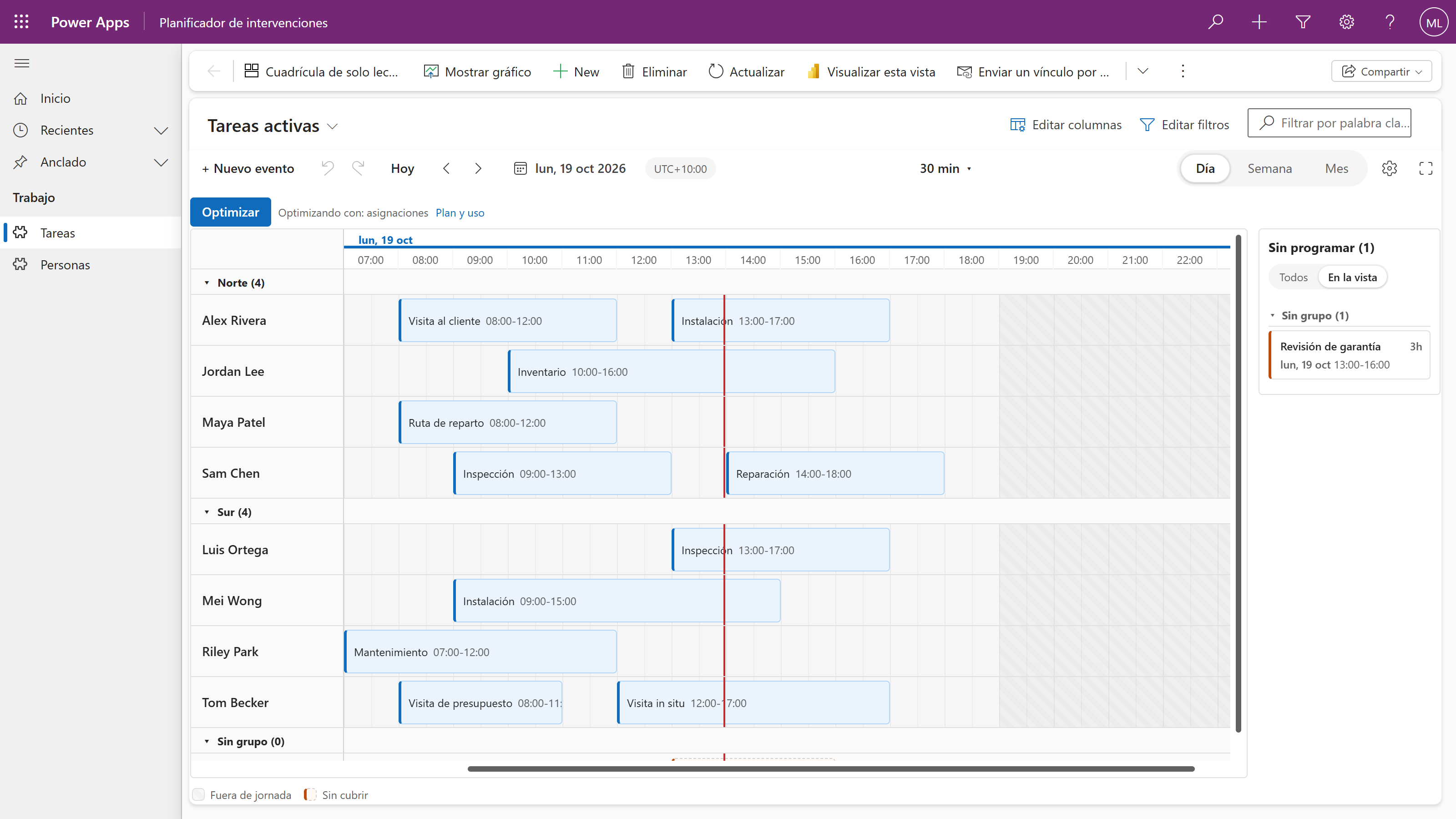
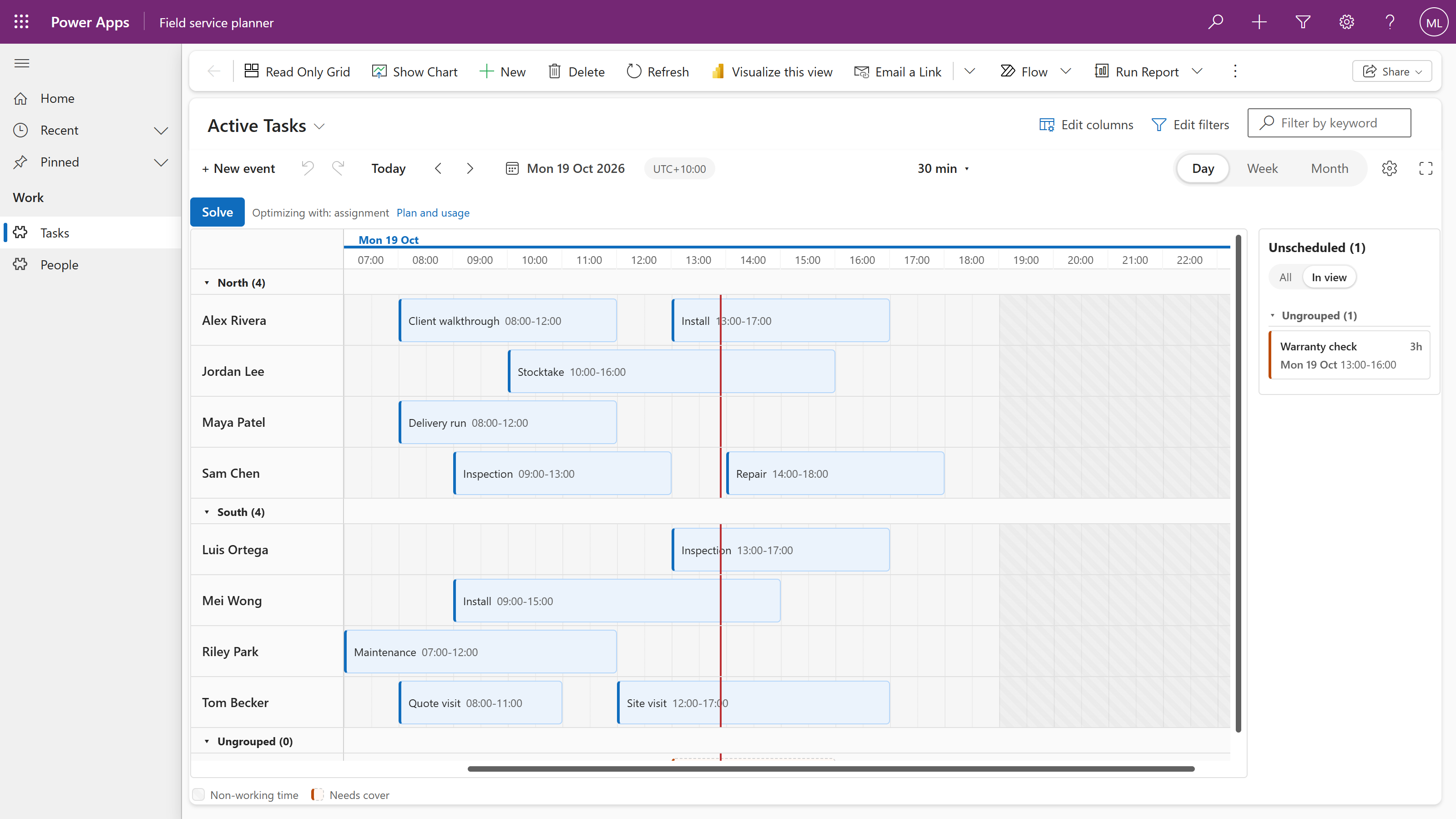
El tablero de Chrona Scheduler en Power Apps: trabajos como barras en los carriles de cada equipo sobre una línea de tiempo del día, y el trabajo pendiente en el panel Sin programar

Una base más sólida para cómo trabaja tu equipo.

Arrastrar, ajustar, encajar

Arrastra una barra para moverla y sus bordes para cambiar su duración; encaja en la escala temporal que elegiste. Crea arrastrando sobre un hueco libre o con + Nuevo. ¿Las reservas se crean en otra aplicación? Un interruptor en la vista desactiva la creación en el planificador.
Carriles y el panel Sin programar

Vincula una búsqueda a la persona o el recurso y el tablero muestra carriles. El trabajo pendiente espera en el panel; suéltalo sobre una persona para asignarlo.

Detección de conflictos en cada movimiento

Dos turnos para una persona, un turno fuera del horario laboral, una habilidad que falta, una ausencia registrada. Cada comprobación puede estar desactivada, avisar o bloquear: tú eliges.

Mueve varios a la vez

Selecciona varias barras y muévelas por horas, días o semanas, o reasígnalas a otra persona de una vez. Copiar y pegar, deshacer y rehacer.

Guardado en tu fila

Cada arrastre escribe el inicio, el fin y la búsqueda en tu tabla al momento, y quién lo hizo. Se aplican tus roles de seguridad. Deshacer y Rehacer escriben igual.

Pensado para el volumen

2000 personas y 20 000 turnos en un mismo tablero. Solo los carriles visibles están en la página.

Cuatro diseños

Cronología, cuadrícula de turnos, vista vertical o agenda.

Eliges el diseño de cada vista.

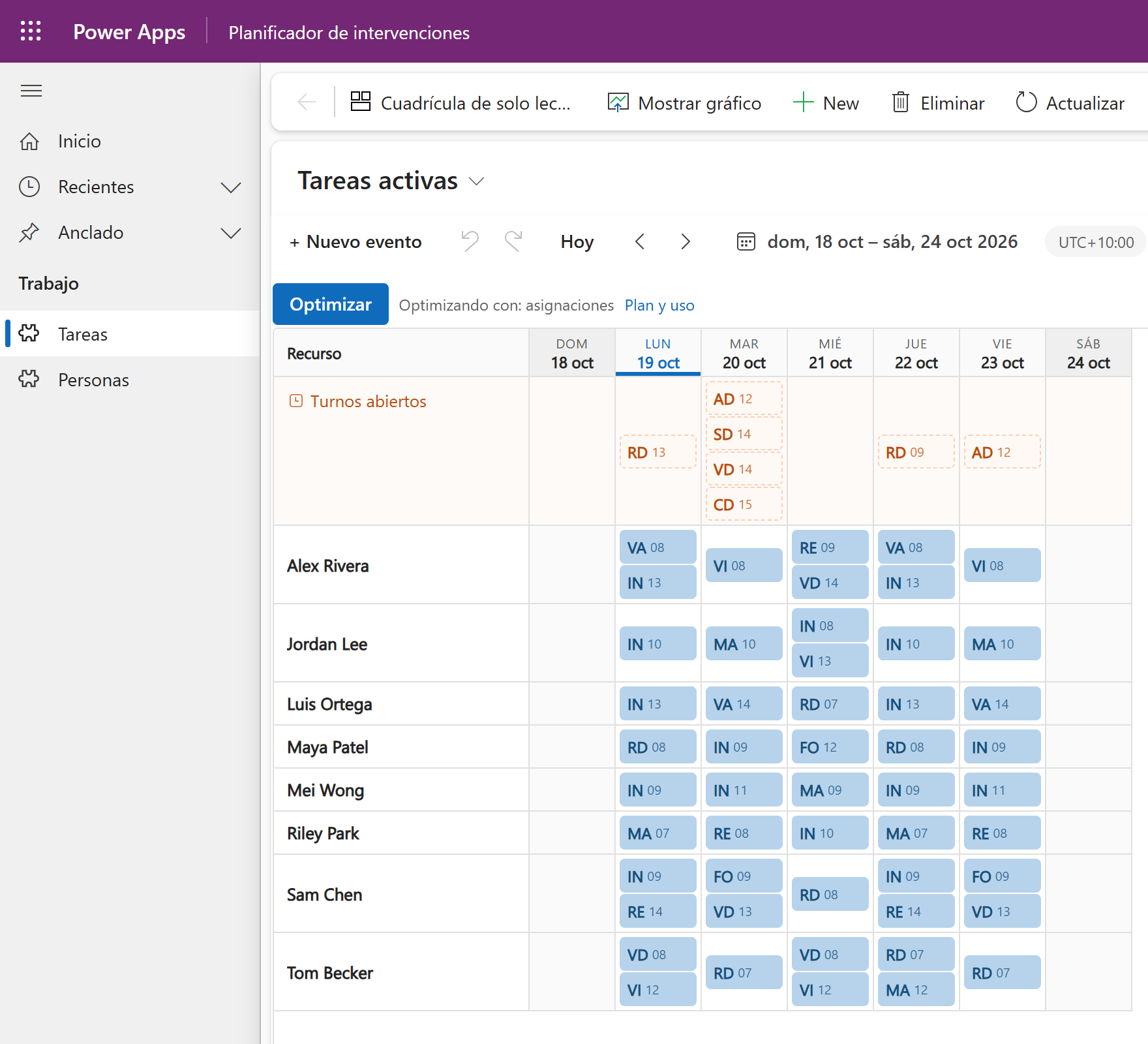
La cuadrícula de turnos de Chrona Scheduler en Power Apps: una fila por persona, una columna por día, trabajos como fichas con su hora de inicio y el trabajo pendiente en su propia fila
La misma semana como cuadrícula de turnos en Power Apps, con el trabajo pendiente en su propia fila.
Ocho idiomas

El idioma de tu equipo, desde el primer día.

El tablero sigue el idioma de Power Apps de cada persona, así cada planificador trabaja en el suyo.

  • inglés
  • alemán
  • francés
  • español
  • portugués
  • portugués de Brasil
  • neerlandés
  • italiano
Chrona Scheduler en Power Apps en inglés, con New event, Today y Solve en la barra de herramientas
El mismo tablero en inglés.
¿Haces cuadrantes para un equipo? Chrona Workforce Scheduler se instala sobre el tablero que ya tienes.Conocer Workforce Scheduler

El clic derecho sigue siendo tuyo.

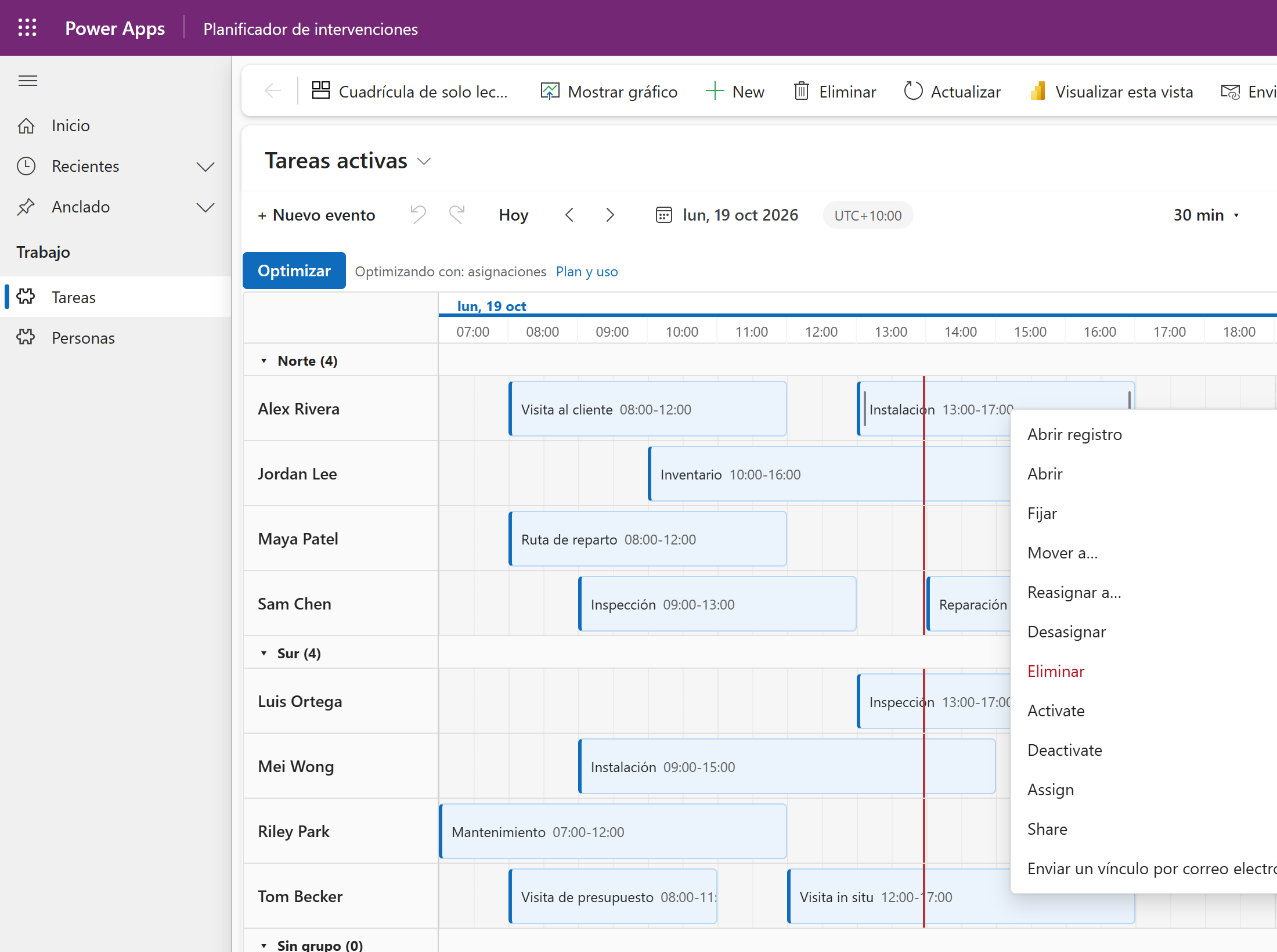
Abrir registro, las acciones de Chrona y los comandos que tu aplicación ya tiene, en el mismo menú. Dos interruptores en la vista muestran u ocultan Abrir registro y los comandos de tu aplicación. El planificador es un componente en tu vista, no una segunda aplicación.

Ponerlo en una vista
Clic derecho sobre un trabajo en Power Apps: Abrir registro, Fijar, Mover a, Reasignar a y Desasignar, junto a los comandos propios de la aplicación

Tres vínculos. Tu tabla sigue siendo tuya.

Vincúlalos en el panel de propiedades del diseñador de vistas.

Todos los vínculos explicados
Ejemplo de vínculos

Elige las columnas de la vista que quieres planificar.

Campo del tableroTu columna
TítuloTexto
InicioFecha y hora
FinFecha y hora
RecursoBúsqueda de persona o equipo opcional, para carriles
Pasos de vinculación

Dataverse sigue siendo la fuente de verdad.

Nada se copia y nada se mueve. Cada configuración vive en una fila que puedes abrir en el portal de creadores.

La fila del planificador

La zona horaria, la agrupación, la capacidad y las reglas de conflicto, en una fila de Chrona Scheduler para tu tabla. Chrona la crea la primera vez que conectas la programación automática.

La fila de vista

El diseño, la escala temporal, el horario laboral y los fines de semana, en una fila de vista de Chrona Scheduler para cada vista. Ábrela desde el engranaje del tablero.

Qué sale de tu entorno. Solo lo que envía una ejecución de la programación automática. Consulta Seguridad y datos.
Programación automática, incluida

Del trabajo pendiente a un plan que funciona.

Elige un periodo y la programación automática propone asignaciones para su trabajo pendiente según tus reglas. Tres ejecuciones completadas al día son gratis. Mientras se ejecuta, el tablero se llena en directo, turno a turno.

Optimización matemática. No IA generativa. Un solver de restricciones basado en Timefold busca combinaciones y puntúa el plan completo según reglas explícitas.
1

Empieza de cero

Ningún turno tiene que estar asignado antes.

2

Busca opciones

Las reglas obligatorias van primero; los objetivos de planificación ayudan a comparar las opciones que quedan.

3

Mantén el control

El mejor plan encontrado aparece como propuesta en tu tablero. Revisa cada cambio y aplica los que aceptes.

Enseña antes de pedir.

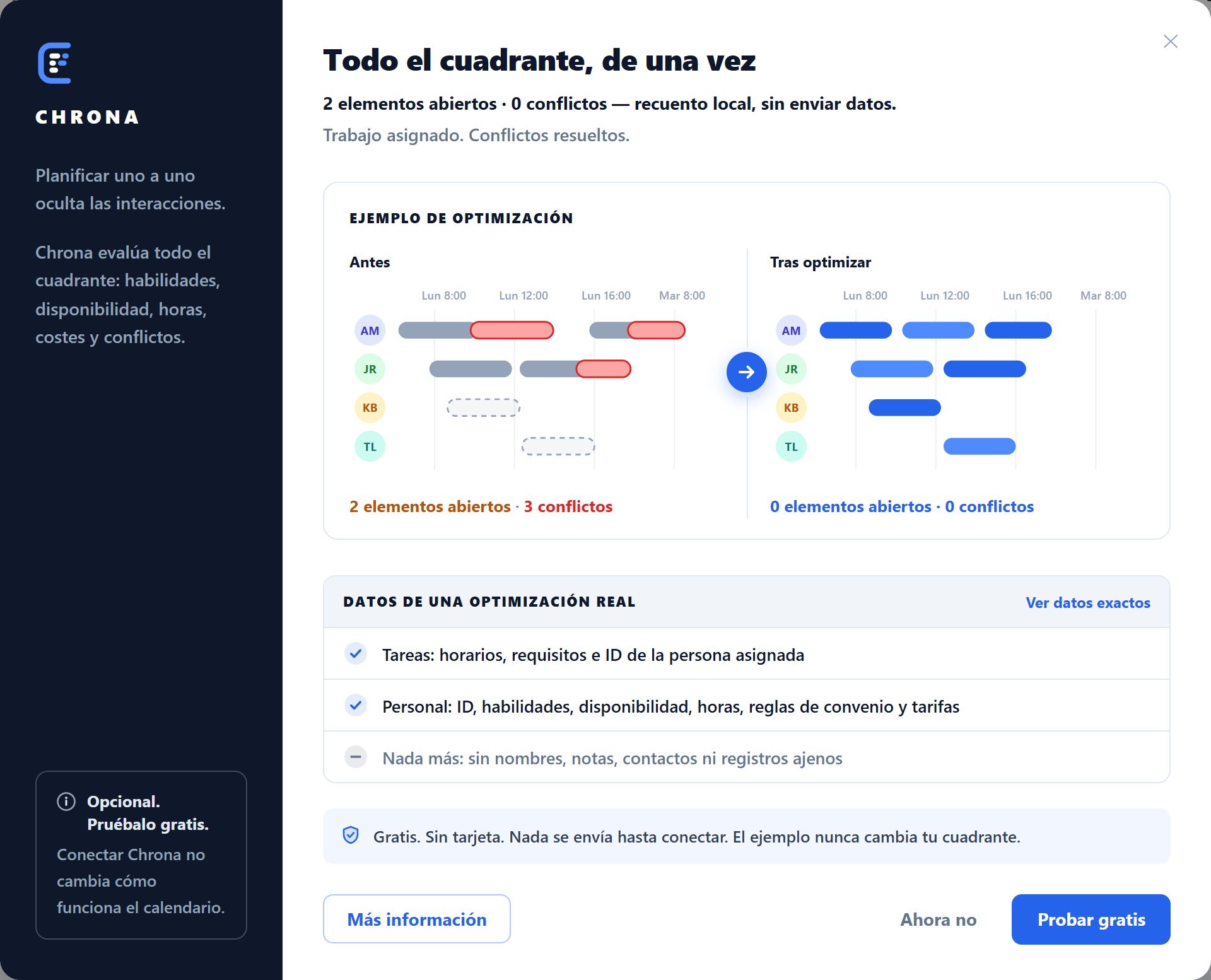
El diálogo Programación automática muestra una ejecución de ejemplo con el antes y el después, y lista exactamente lo que enviaría una ejecución real. Elige Probar gratis para conectar tu entorno; no hay formulario de registro.

El diálogo Programación automática: una ejecución de ejemplo con el antes y el después, lo que usaría una ejecución real y el botón para probar gratis

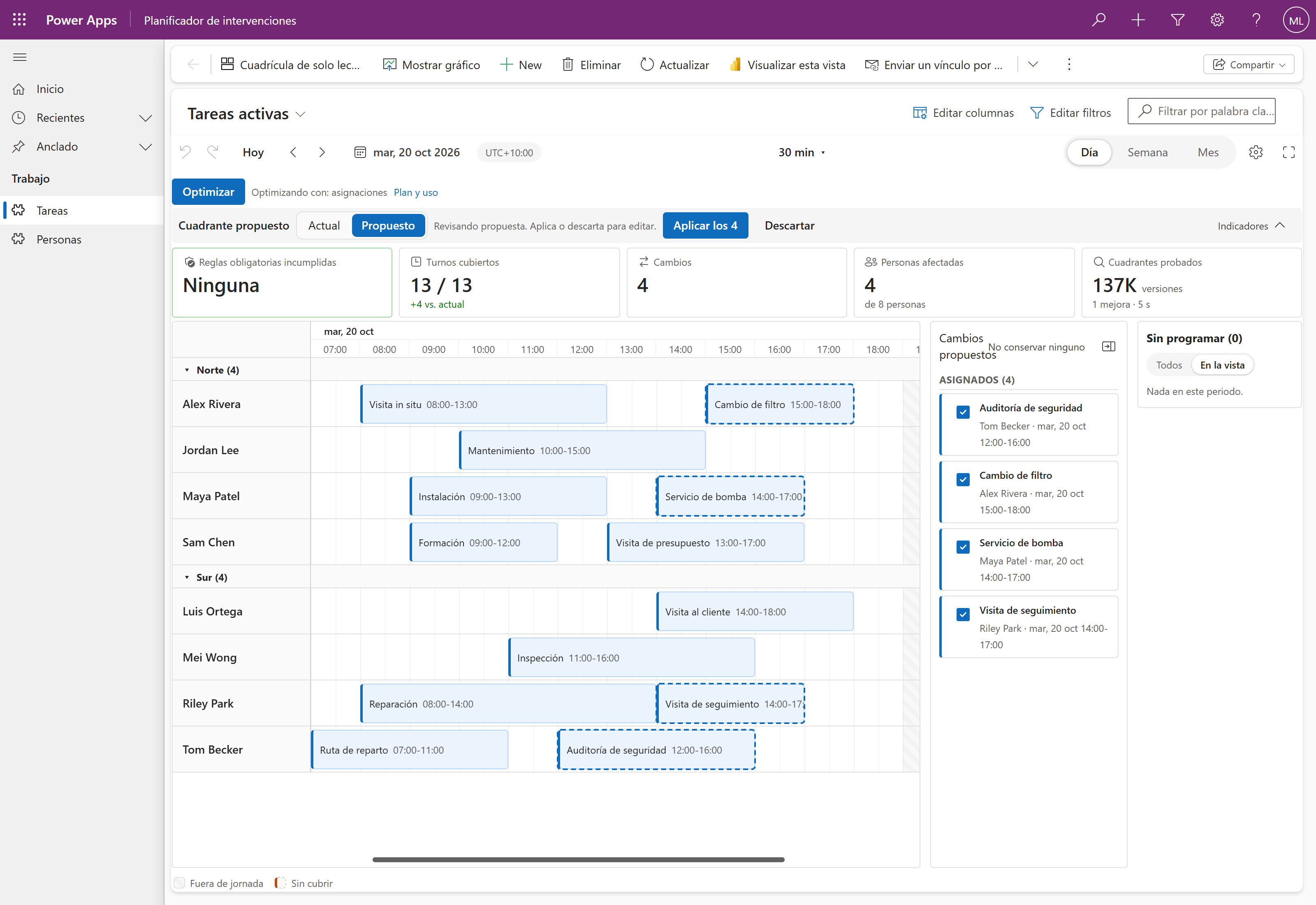
Una propuesta, en el mismo tablero.

Las asignaciones propuestas llevan un borde discontinuo, un turno movido deja una sombra en su sitio anterior y la lista nombra cada cambio.

Revisión de una propuesta en Power Apps: cuatro asignaciones propuestas con borde discontinuo, el cambio entre Actual y Propuesto, los indicadores, Aplicar los 4, Descartar y la lista de cambios

Tu próximo gran plan empieza en tu propia aplicación.

Empieza con el planificador gratuito. Usa la programación automática cuando el trabajo pida más.