Uma visão mais clara. Um jeito melhor de planejar.

Gratuito, sem conta

  • Power Platform
  • Power Apps

Planejamento de arrastar e soltar para qualquer tabela do Dataverse com início e fim, dentro do seu app baseado em modelo.

  • Instala em cerca de dez minutos
  • Sem código
  • Oito idiomas
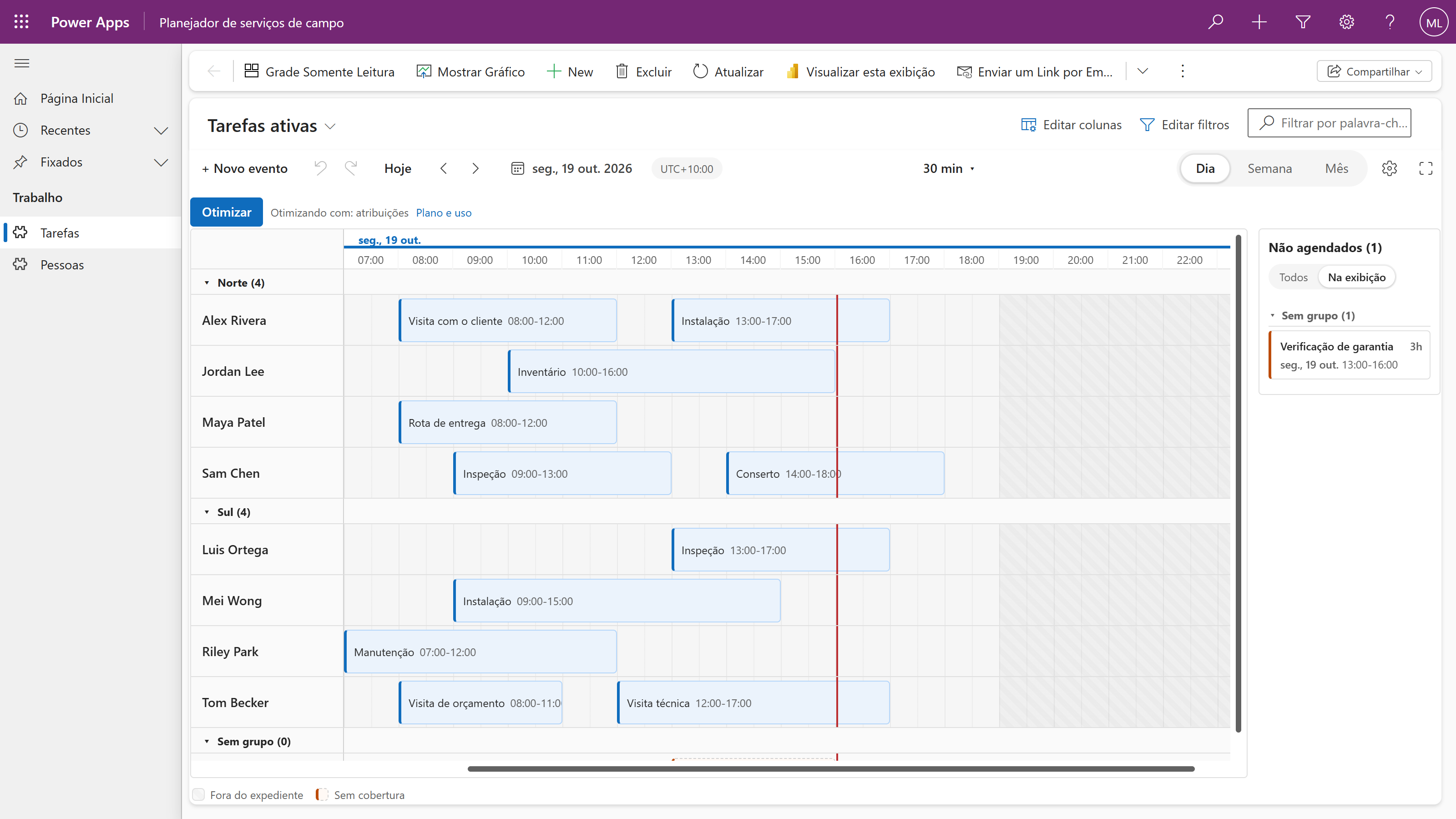
O quadro do Chrona Scheduler no Power Apps: tarefas como barras nas raias das equipes em uma linha do tempo do dia, e o trabalho em aberto no painel Não agendados

Uma base mais sólida para o trabalho da sua equipe.

Arrastar, ajustar, encaixar

Arraste uma barra para movê-la e as bordas para mudar a duração; ela se encaixa na escala temporal escolhida. Crie arrastando em um espaço livre ou com + Novo. As reservas são criadas em outro app? Uma opção na exibição desliga a criação no agendador.
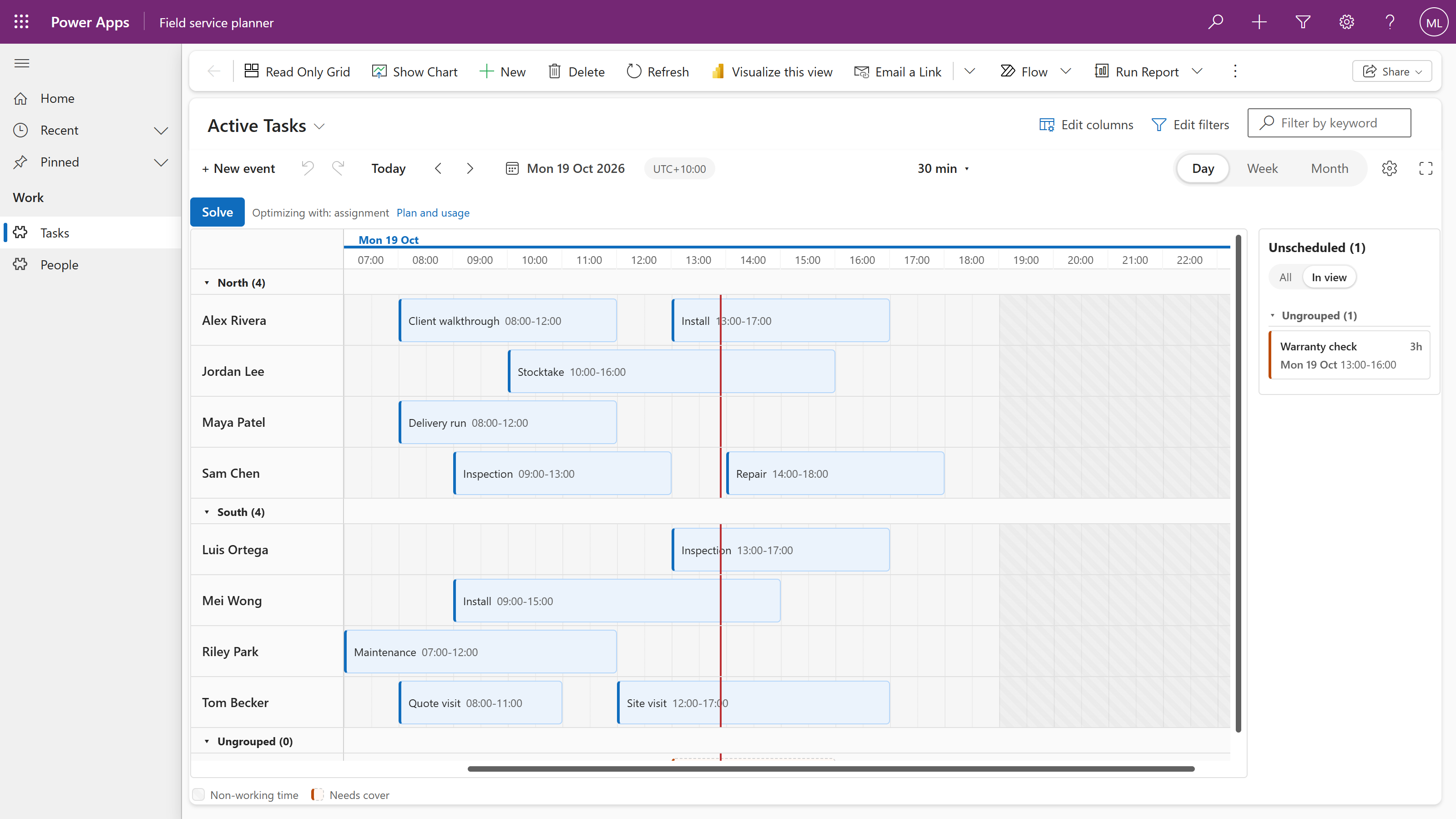
Raias e o painel Não agendados

Vincule uma pesquisa à pessoa ou ao recurso e o quadro ganha raias. O trabalho em aberto espera no painel; solte-o em uma pessoa para atribuí-lo.

Detecção de conflitos a cada movimento

Dois turnos para uma pessoa, um turno fora do horário de trabalho, uma competência que falta, uma ausência marcada. Cada verificação fica desligada, avisa ou bloqueia: você escolhe.

Mova vários de uma vez

Selecione várias barras e mova-as por horas, dias ou semanas, ou reatribua-as a outra pessoa de uma vez. Copiar e colar, desfazer e refazer.

Salvo na sua linha

Cada arrasto grava na hora o início, o fim e a pesquisa na sua tabela, e quem fez. Suas funções de segurança valem. Desfazer e Refazer gravam do mesmo jeito.

Feito para equipes grandes

2.000 pessoas e 20.000 turnos em um só quadro. Só as raias visíveis ficam na página.

Quatro layouts

Linha do tempo, grade de turnos, vista vertical ou agenda.

Você escolhe o layout de cada exibição.

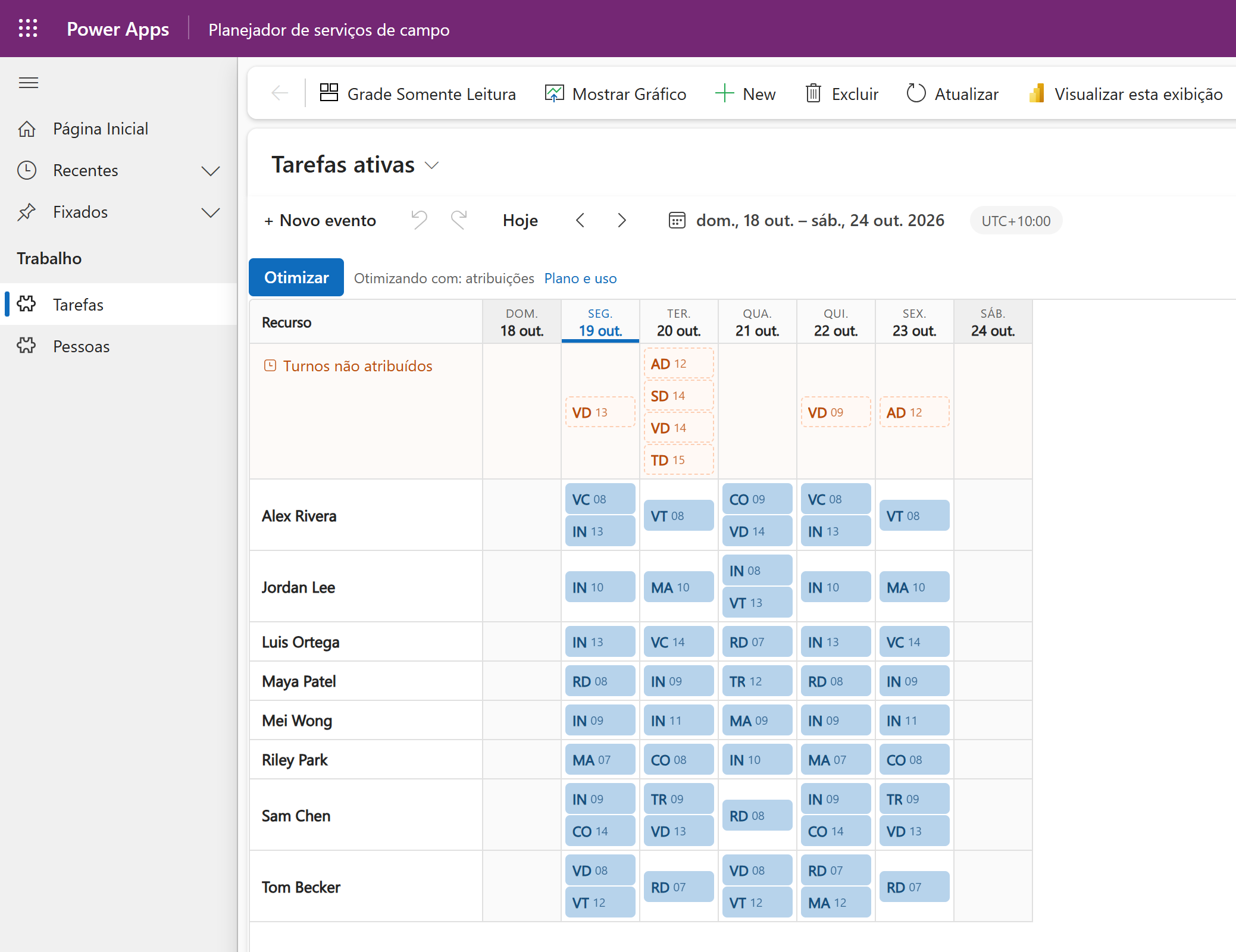
A grade de turnos do Chrona Scheduler no Power Apps: uma linha por pessoa, uma coluna por dia, tarefas como etiquetas com o horário de início e o trabalho em aberto em uma linha própria
A mesma semana como grade de turnos no Power Apps, com o trabalho em aberto em uma linha própria.
Oito idiomas

O idioma da sua equipe, desde o início.

O quadro segue o idioma do Power Apps de cada pessoa, então cada planejador trabalha no seu.

  • inglês
  • alemão
  • francês
  • espanhol
  • português
  • português do Brasil
  • holandês
  • italiano
Chrona Scheduler no Power Apps em inglês, com New event, Today e Solve na barra de ferramentas
O mesmo quadro em inglês.
Você faz escalas para uma equipe? O Chrona Workforce Scheduler é instalado sobre o quadro que você já tem.Conhecer o Workforce Scheduler

O clique direito continua seu.

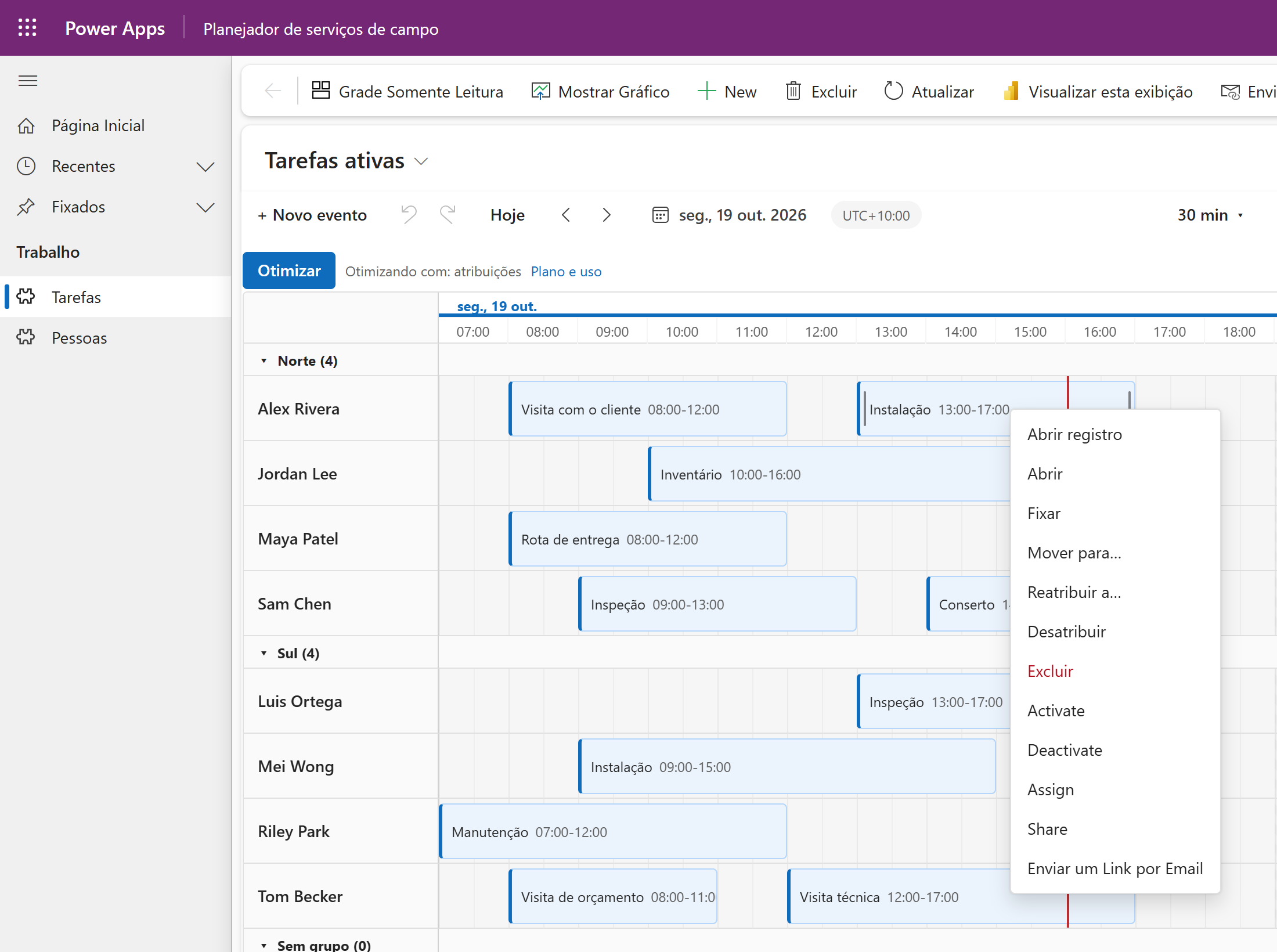
Abrir registro, as ações da Chrona e os comandos que o seu app já tem, no mesmo menu. Duas opções na exibição mostram ou ocultam Abrir registro e os comandos do seu app. O agendador é um componente na sua exibição, não um segundo aplicativo.

Colocar em uma exibição
Clique direito em uma tarefa no Power Apps: Abrir registro, Fixar, Mover para, Reatribuir a e Desatribuir, ao lado dos comandos próprios do app

Três vínculos. Sua tabela continua sua.

Vincule-os no painel de propriedades do designer de exibição.

Todos os vínculos explicados
Exemplo de vínculos

Escolha as colunas da exibição que você quer planejar.

Campo do quadroSua coluna
TítuloTexto
InícioData e hora
FimData e hora
RecursoPesquisa de pessoa ou equipamento opcional, para raias
Etapas de vínculo

O Dataverse continua sendo a fonte da verdade.

Nada é copiado e nada sai do lugar. Cada configuração fica em uma linha que você abre no portal do criador.

A linha do agendador

O fuso horário, o agrupamento, a capacidade e as regras de conflito, em uma linha do Chrona Scheduler para a sua tabela. A Chrona a cria na primeira vez que você conecta o agendamento automático.

A linha de exibição

O layout, a escala temporal, o horário de trabalho e os fins de semana, em uma linha de exibição do Chrona Scheduler para cada exibição. Abra pela engrenagem no quadro.

O que sai do seu ambiente. Só o que uma execução do agendamento automático envia. Veja Segurança e dados.
Agendamento automático, incluído

Do trabalho em aberto a um plano que funciona.

Escolha um período e o agendamento automático propõe atribuições para o trabalho em aberto de acordo com suas regras. Três execuções concluídas por dia são grátis. Enquanto roda, o quadro é preenchido ao vivo, turno a turno.

Otimização matemática. Não é IA generativa. Um solver de restrições baseado no Timefold busca combinações e avalia o plano inteiro de acordo com regras explícitas.
1

Comece do zero

Nenhum turno precisa estar atribuído antes.

2

Busque as opções

As regras obrigatórias vêm primeiro; as metas de planejamento ajudam a comparar as opções que sobram.

3

Mantenha o controle

O melhor plano encontrado aparece como proposta no seu quadro. Revise cada alteração e aplique as que você aceitar.

Mostra antes de pedir.

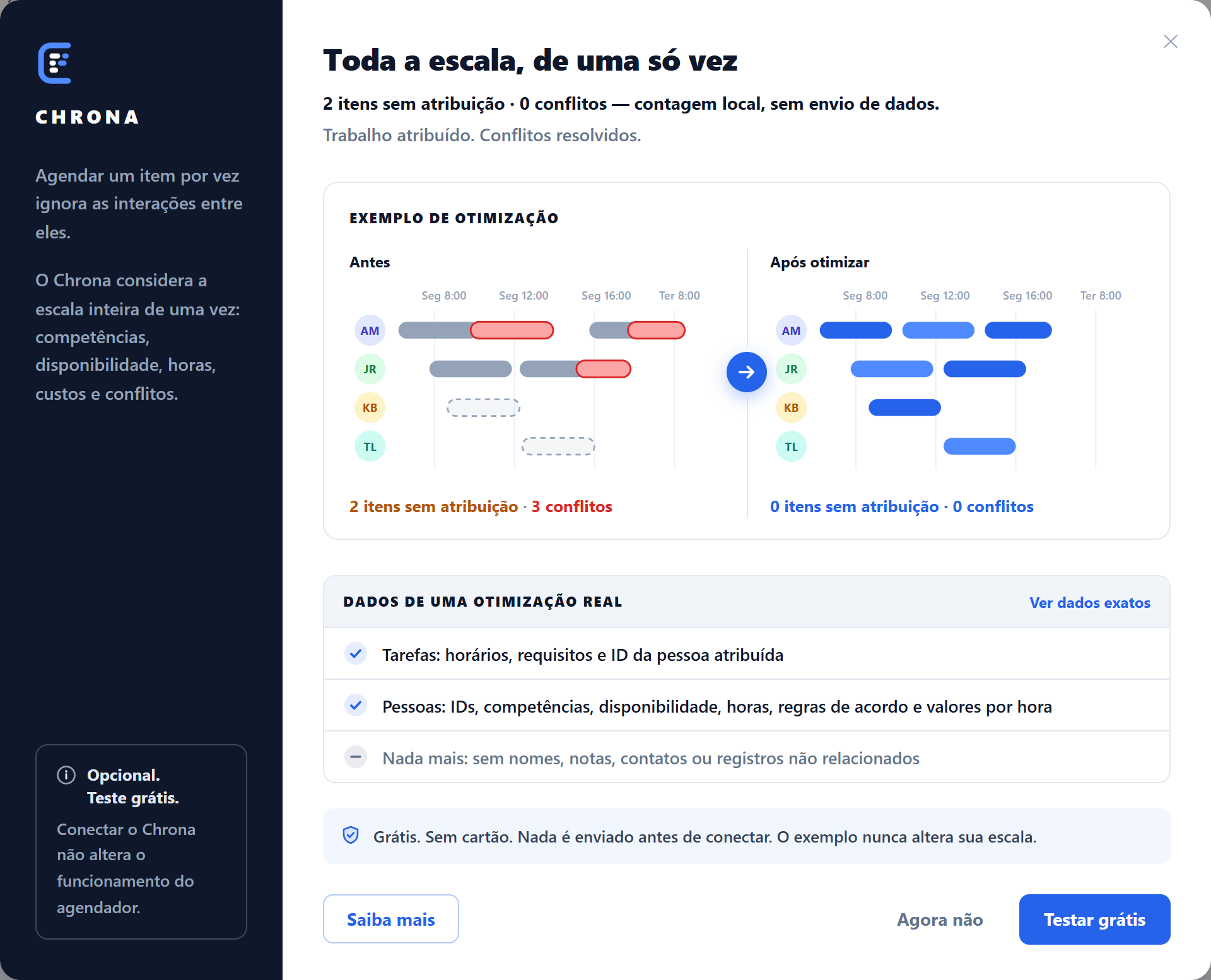
A janela Agendar automaticamente mostra uma execução de exemplo com o antes e o depois, e lista exatamente o que uma execução real enviaria. Escolha Testar grátis para conectar o seu ambiente; não há formulário de cadastro.

A janela Agendar automaticamente: uma execução de exemplo com o antes e o depois, o que uma execução real usaria e o botão para testar grátis

Uma proposta, no mesmo quadro.

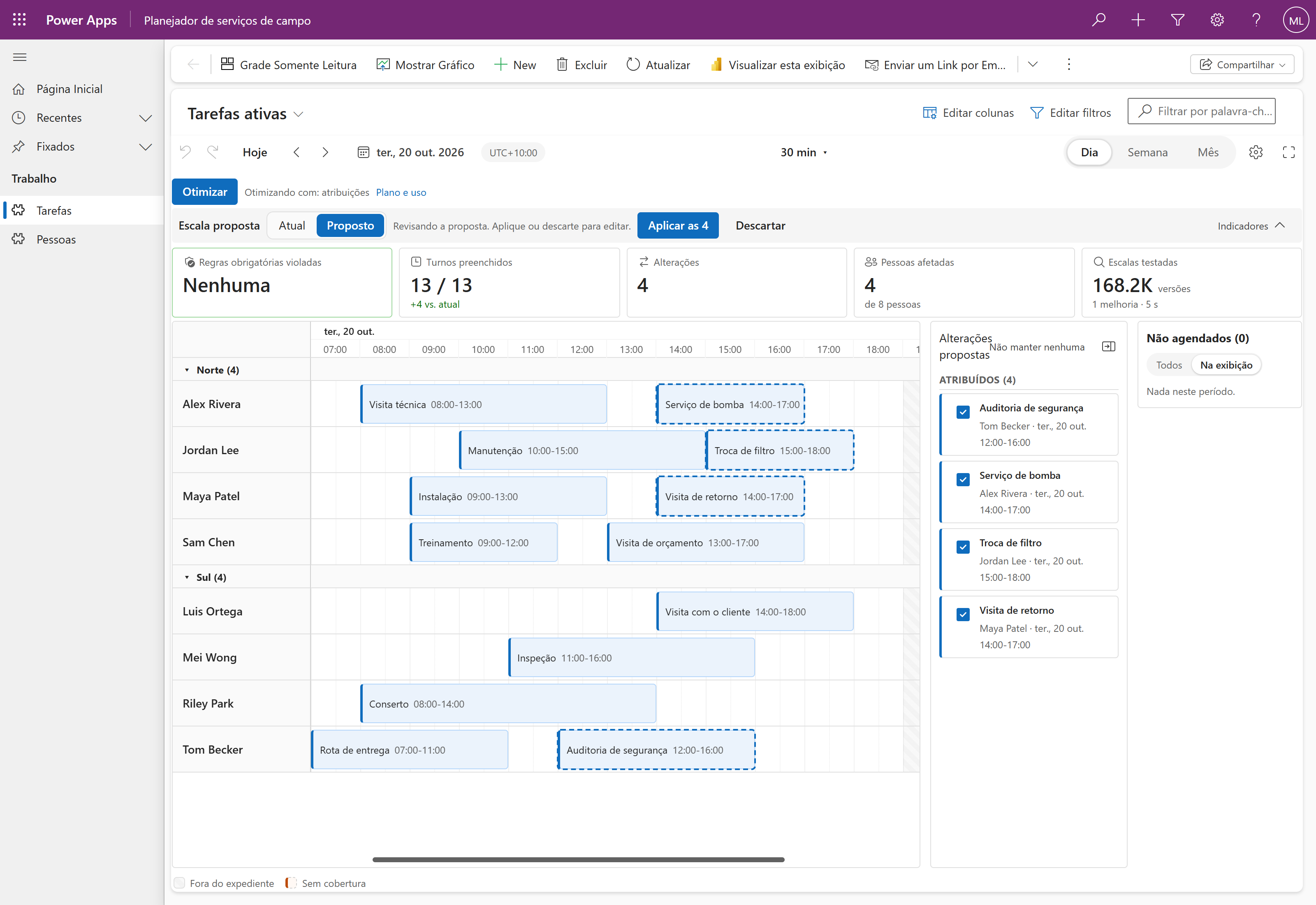
As atribuições propostas ganham um contorno tracejado, um turno movido deixa uma sombra no lugar antigo e a lista mostra cada alteração.

Revisão de uma proposta no Power Apps: quatro atribuições propostas com contorno tracejado, a escolha entre Atual e Proposto, os indicadores, Aplicar as 4, Descartar e a lista de alterações

Seu próximo grande plano começa no seu próprio app.

Comece com o agendador grátis. Use o agendamento automático quando o trabalho pedir mais.