Uma visão mais clara. Uma forma melhor de planear.

Gratuito, sem conta

  • Power Platform
  • Power Apps

Planeamento por arrastar e largar para qualquer tabela Dataverse com início e fim, na sua aplicação baseada em modelos.

  • Instala-se em cerca de dez minutos
  • Sem código
  • Oito idiomas
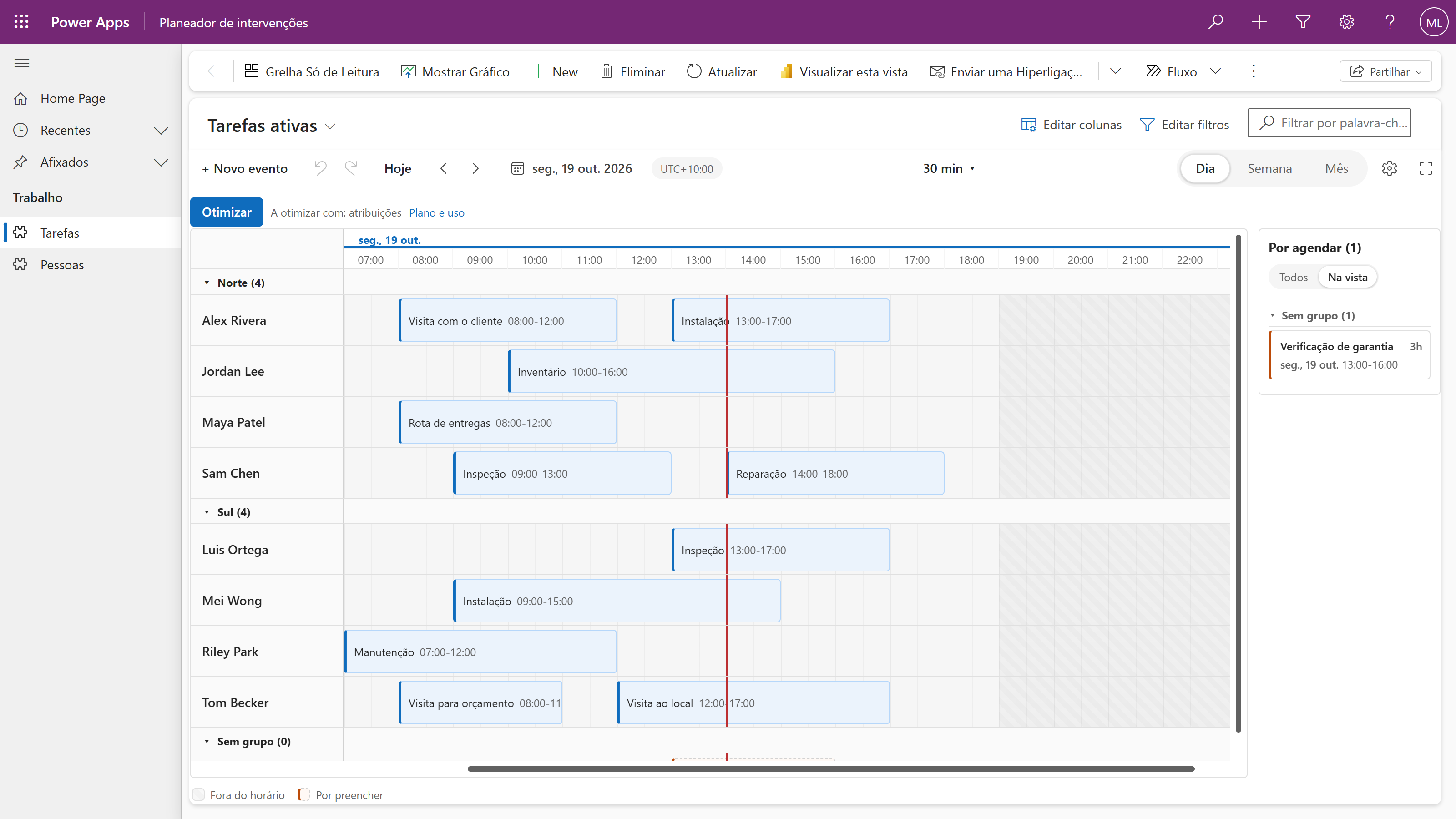
O quadro do Chrona Scheduler no Power Apps: tarefas como barras nas pistas das equipas numa linha do tempo do dia, e o trabalho em aberto no painel Por agendar

Uma base mais sólida para o trabalho da sua equipa.

Arrastar, ajustar, encaixar

Arraste uma barra para a mover e as margens para mudar a duração; encaixa na escala temporal escolhida. Crie arrastando num espaço livre ou com + Novo. As reservas são criadas noutra aplicação? Um interruptor na vista desliga a criação no agendador.
Pistas e o painel Por agendar

Ligue uma pesquisa à pessoa ou ao recurso e o quadro mostra pistas. O trabalho em aberto espera no painel; largue-o numa pessoa para o atribuir.

Deteção de conflitos em cada movimento

Dois turnos para uma pessoa, um turno fora do horário de trabalho, uma competência em falta, uma ausência marcada. Cada verificação pode estar desligada, avisar ou bloquear, à sua escolha.

Mover vários de uma vez

Selecione várias barras e mova-as por horas, dias ou semanas, ou reatribua-as a outra pessoa de uma só vez. Copiar e colar, anular e refazer.

Guardado na sua linha

Cada arrasto escreve logo o início, o fim e a pesquisa na sua tabela, e quem o fez. As suas funções de segurança aplicam-se. Anular e Refazer escrevem da mesma forma.

Feito para grandes equipas

2000 pessoas e 20 000 turnos num só quadro. Só as pistas visíveis estão na página.

Quatro disposições

Cronologia, grelha de turnos, vista vertical ou agenda.

Escolha a disposição de cada vista.

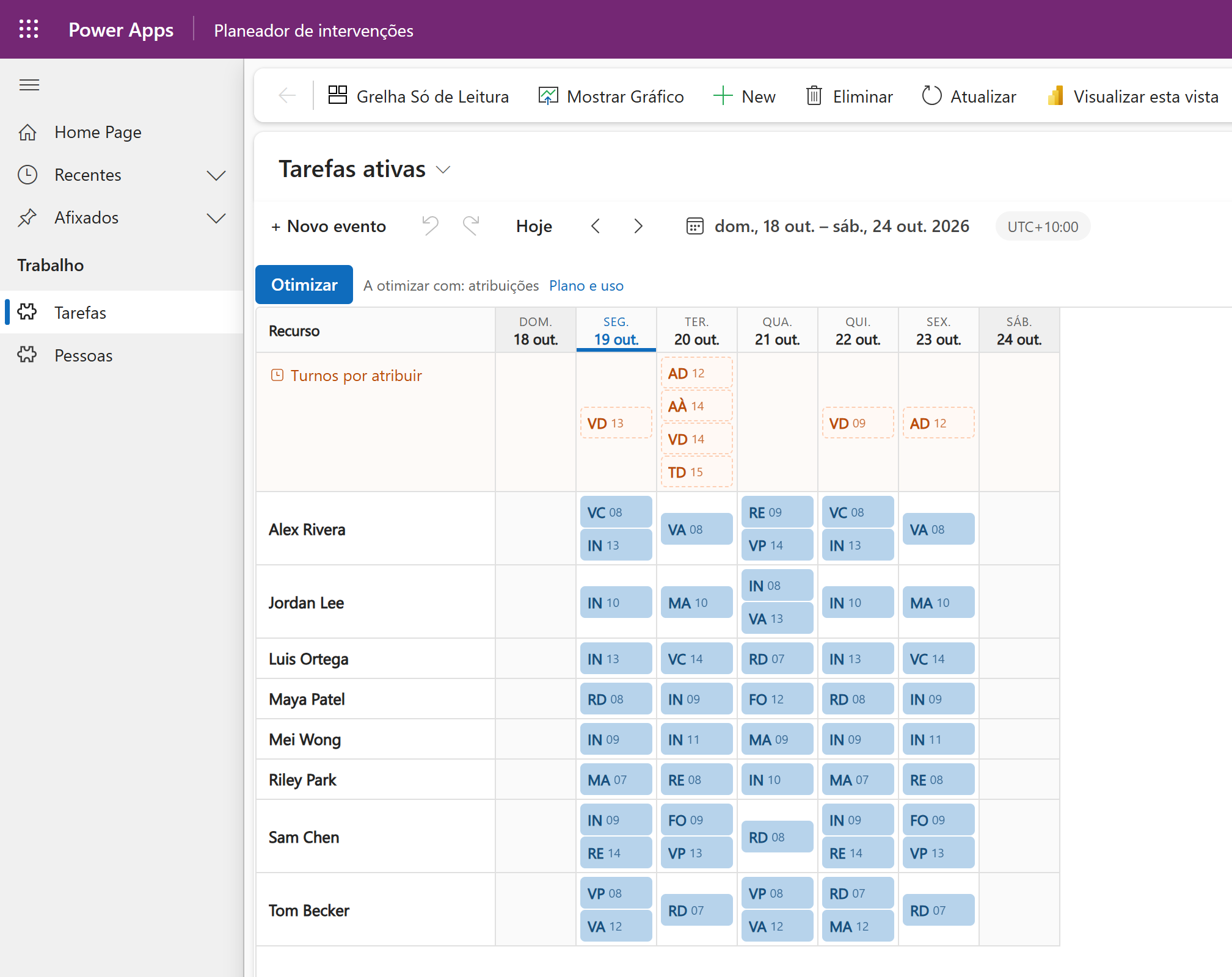
A grelha de turnos do Chrona Scheduler no Power Apps: uma linha por pessoa, uma coluna por dia, tarefas como etiquetas com a hora de início e o trabalho em aberto numa linha própria
A mesma semana como grelha de turnos no Power Apps, com o trabalho em aberto numa linha própria.
Oito idiomas

O idioma da sua equipa, de raiz.

O quadro segue o idioma do Power Apps de cada pessoa, por isso cada planeador trabalha no seu.

  • inglês
  • alemão
  • francês
  • espanhol
  • português
  • português do Brasil
  • neerlandês
  • italiano
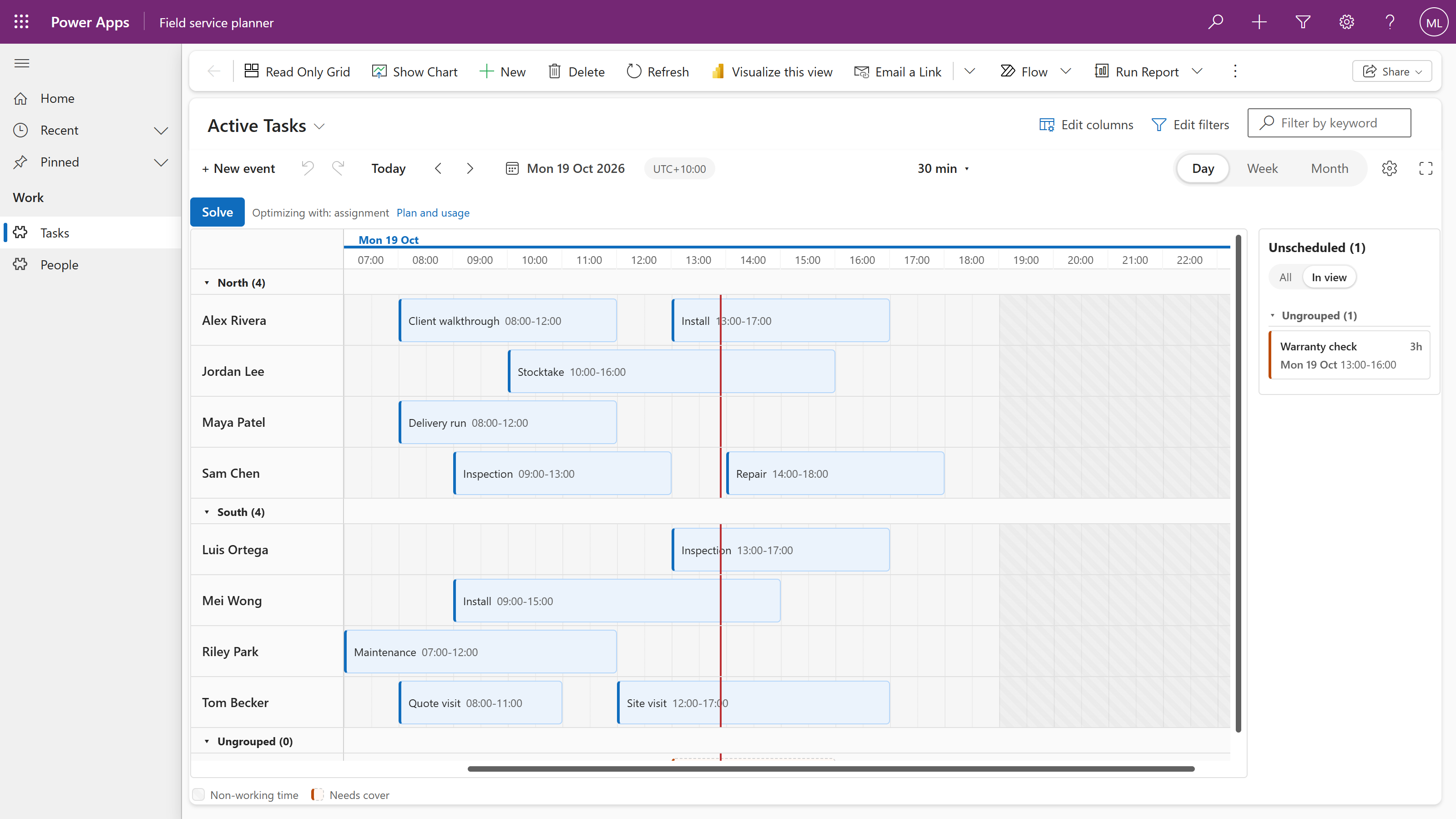
Chrona Scheduler no Power Apps em inglês, com New event, Today e Solve na barra de ferramentas
O mesmo quadro em inglês.
Faz escalas para uma equipa? O Chrona Workforce Scheduler instala-se sobre o quadro que já tem.Conhecer o Workforce Scheduler

O clique direito continua seu.

Abrir registo, as ações da Chrona e os comandos que a sua aplicação já tem, no mesmo menu. Dois interruptores na vista mostram ou ocultam Abrir registo e os comandos da sua aplicação. O agendador é um componente na sua vista, não uma segunda aplicação.

Pô-lo numa vista
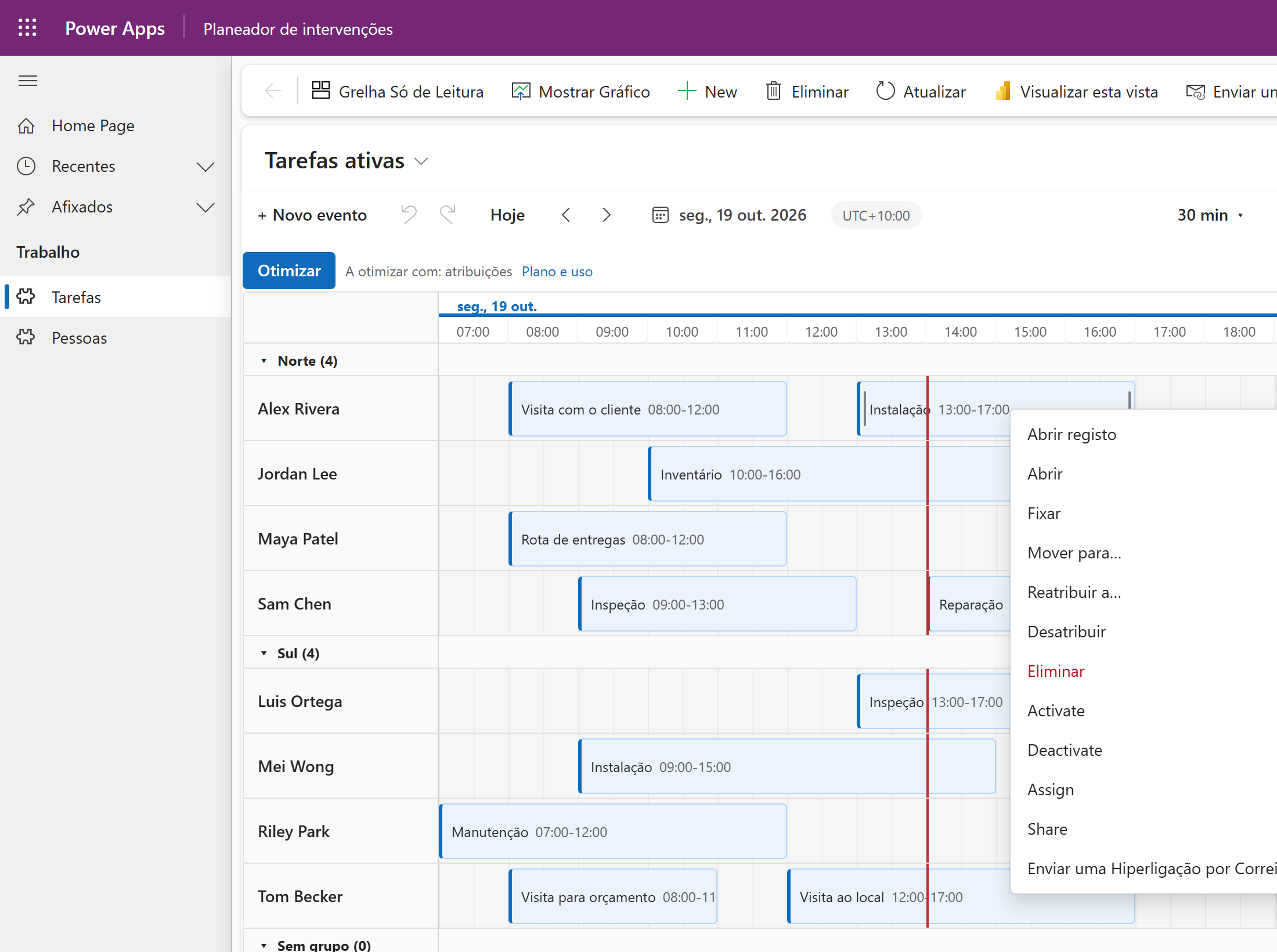
Clique direito numa tarefa no Power Apps: Abrir registo, Fixar, Mover para, Reatribuir a e Desatribuir, ao lado dos comandos próprios da aplicação

Três ligações. A sua tabela continua sua.

Ligue-as no painel de propriedades do designer de vistas.

Todas as ligações explicadas
Exemplo de ligações

Escolha as colunas da vista que quer planear.

Campo do quadroA sua coluna
TítuloTexto
InícioData e hora
FimData e hora
RecursoPesquisa de pessoa ou equipamento opcional, para pistas
Passos de ligação

O Dataverse continua a ser a fonte de verdade.

Nada é copiado e nada sai do lugar. Cada definição vive numa linha que abre no portal de criadores.

A linha do agendador

O fuso horário, o agrupamento, a capacidade e as regras de conflito, numa linha do Chrona Scheduler para a sua tabela. A Chrona cria-a da primeira vez que liga o agendamento automático.

A linha de vista

A disposição, a escala temporal, o horário de trabalho e os fins de semana, numa linha de vista do Chrona Scheduler para cada vista. Abra-a a partir da roda dentada do quadro.

O que sai do seu ambiente. Só o que uma execução do agendamento automático envia. Veja Segurança e dados.
Agendamento automático, incluído

Do trabalho em aberto a um plano que funciona.

Escolha um período e o agendamento automático propõe atribuições para o trabalho em aberto segundo as suas regras. Três execuções concluídas por dia são gratuitas. Enquanto corre, o quadro preenche-se em direto, turno a turno.

Otimização matemática. Não é IA generativa. Um solver de restrições baseado no Timefold procura combinações e avalia o plano inteiro segundo regras explícitas.
1

Comece do zero

Nenhum turno tem de estar atribuído antes.

2

Procure opções

As regras obrigatórias vêm primeiro; os objetivos de planeamento ajudam a comparar as opções restantes.

3

Mantenha o controlo

O melhor plano encontrado aparece como proposta no seu quadro. Reveja cada alteração e aplique as que aceitar.

Mostra antes de pedir.

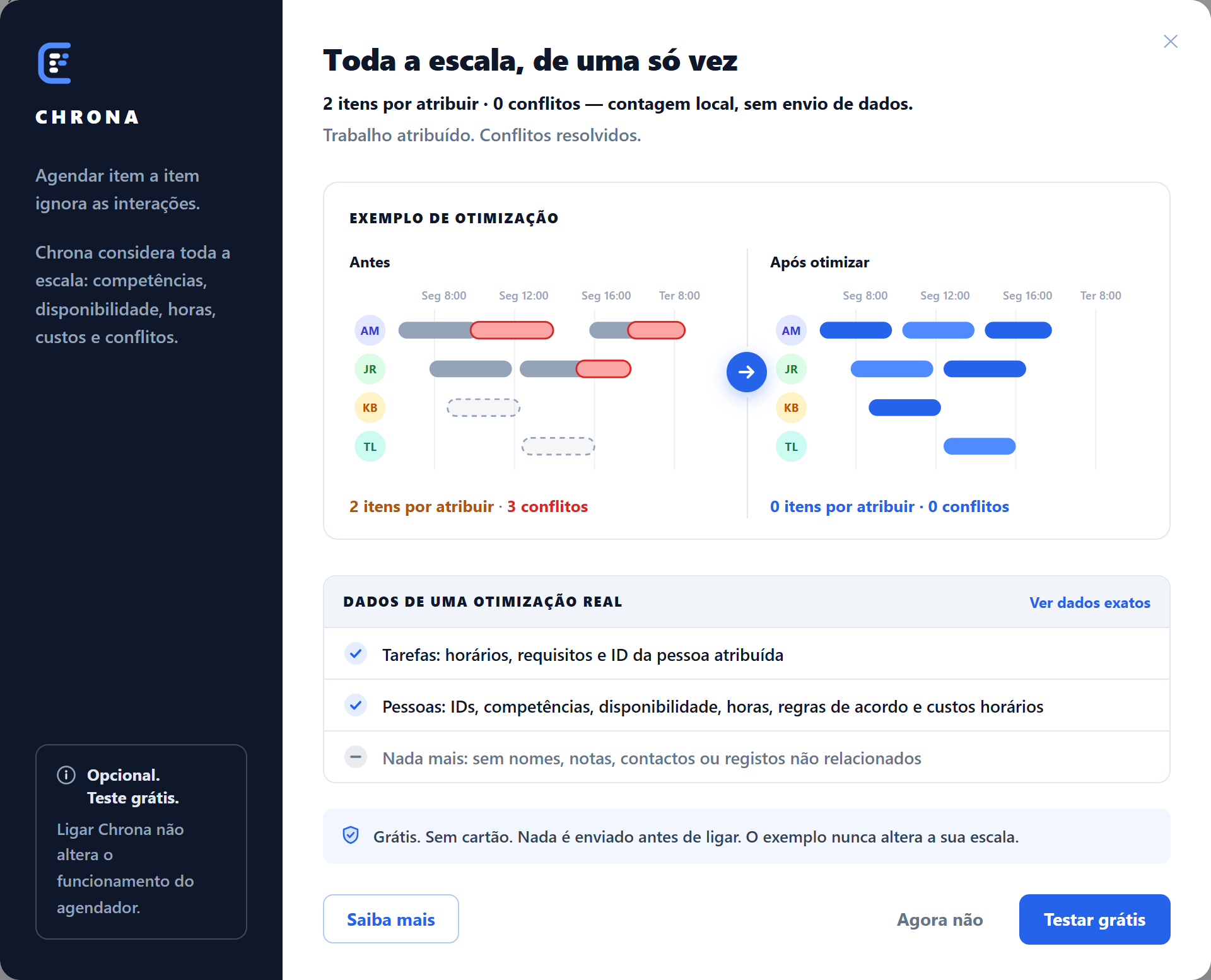
A janela Agendar automaticamente mostra uma execução de exemplo com o antes e o depois, e lista exatamente o que uma execução real enviaria. Escolha Testar grátis para ligar o seu ambiente; não há formulário de registo.

A janela Agendar automaticamente: uma execução de exemplo com o antes e o depois, o que uma execução real usaria e o botão para testar grátis

Uma proposta, no mesmo quadro.

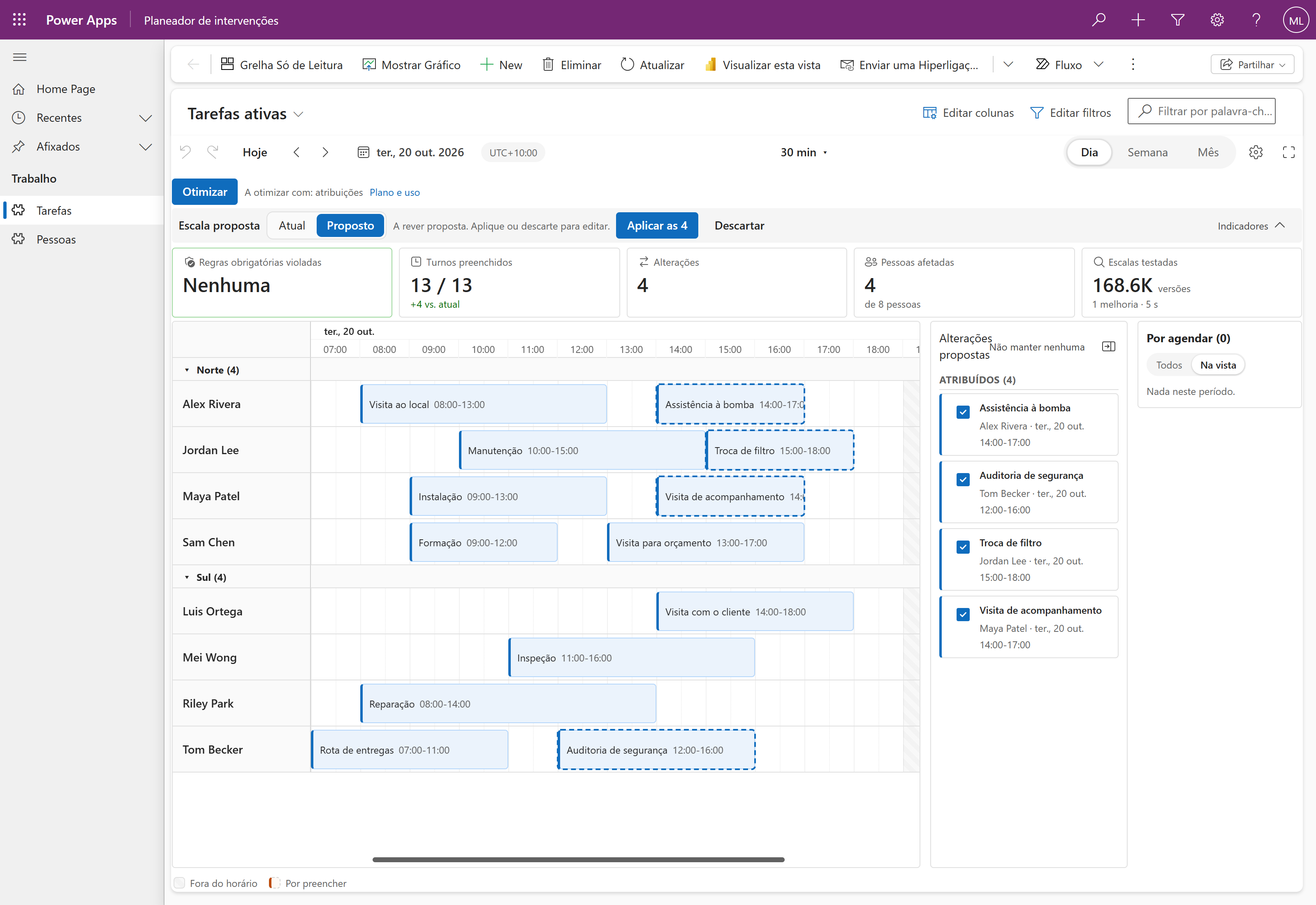
As atribuições propostas têm um contorno tracejado, um turno movido deixa uma sombra no lugar antigo e a lista indica cada alteração.

Revisão de uma proposta no Power Apps: quatro atribuições propostas com contorno tracejado, a escolha entre Atual e Proposto, os indicadores, Aplicar as 4, Descartar e a lista de alterações

O seu próximo grande plano começa na sua própria aplicação.

Comece com o agendador gratuito. Use o agendamento automático quando o trabalho pedir mais.