Analyse- und Werbe-CookiesWir nutzen Google und Microsoft, um zu sehen, welche Seiten und Anzeigen wirken, und um Chrona-Anzeigen auf anderen Websites zu zeigen.Wir nutzen Google, um zu sehen, welche Seiten und Anzeigen wirken.Datenschutzerklärung
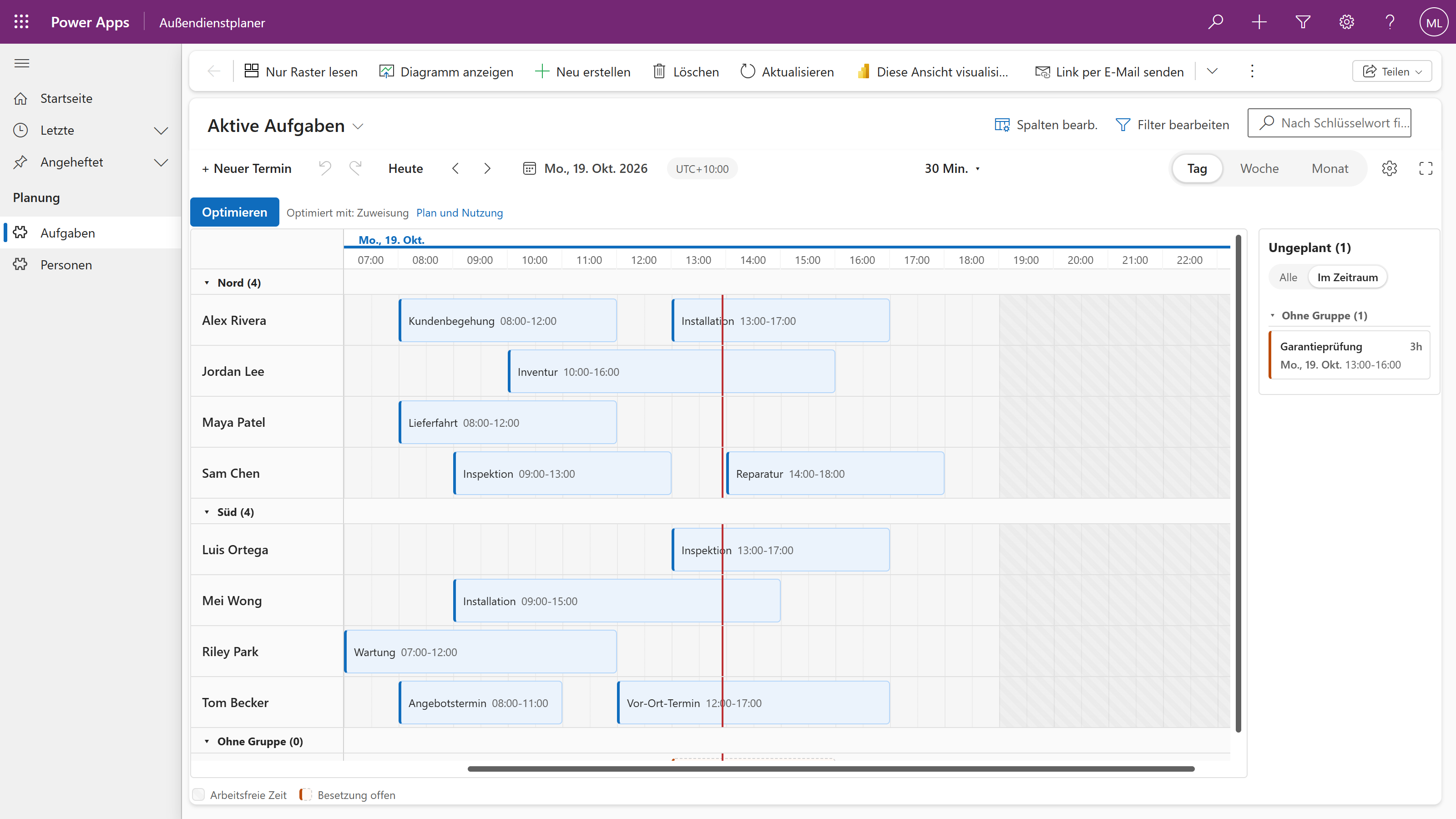
Ziehen Sie einen Balken, um ihn zu verschieben, oder seine Kanten, um die Dauer zu ändern; er rastet in der gewählten Zeitskala ein. Neues entsteht durch Ziehen auf einem freien Platz oder mit + Neu. Entstehen Buchungen in einer anderen App? Ein Schalter in der Ansicht schaltet das Anlegen im Planer aus.
Spuren und der Bereich Ungeplant
Binden Sie eine Suchspalte für Person oder Anlage, und die Plantafel erhält Spuren. Offene Arbeit wartet im Bereich Ungeplant; ziehen Sie sie auf eine Person, um sie zuzuweisen.
Konfliktprüfung bei jedem Ablegen
Zwei Schichten bei einer Person, eine Schicht außerhalb der Arbeitszeit, eine fehlende Fähigkeit, eine gebuchte Abwesenheit. Jede Prüfung ist aus, eine Warnung oder eine Sperre, wie Sie es wählen.
Vieles auf einmal verschieben
Wählen Sie mehrere Balken und verschieben Sie sie um Stunden, Tage oder Wochen, oder weisen Sie sie in einem Schritt einer anderen Person zu. Kopieren und Einfügen, Rückgängig und Wiederholen.
In Ihrer Zeile gespeichert
Jedes Ziehen schreibt Beginn, Ende und die Suchspalte sofort in Ihre Tabelle und hält fest, wer es getan hat. Ihre Sicherheitsrollen gelten. Rückgängig und Wiederholen schreiben genauso zurück.
Für große Teams gebaut
2.000 Personen und 20.000 Schichten auf einer Plantafel. Nur die sichtbaren Zeilen liegen auf der Seite.
Vier Layouts
Zeitachse, Dienstplanraster,Spaltenansicht oder Agenda.
Sie wählen das Layout für jede Ansicht.
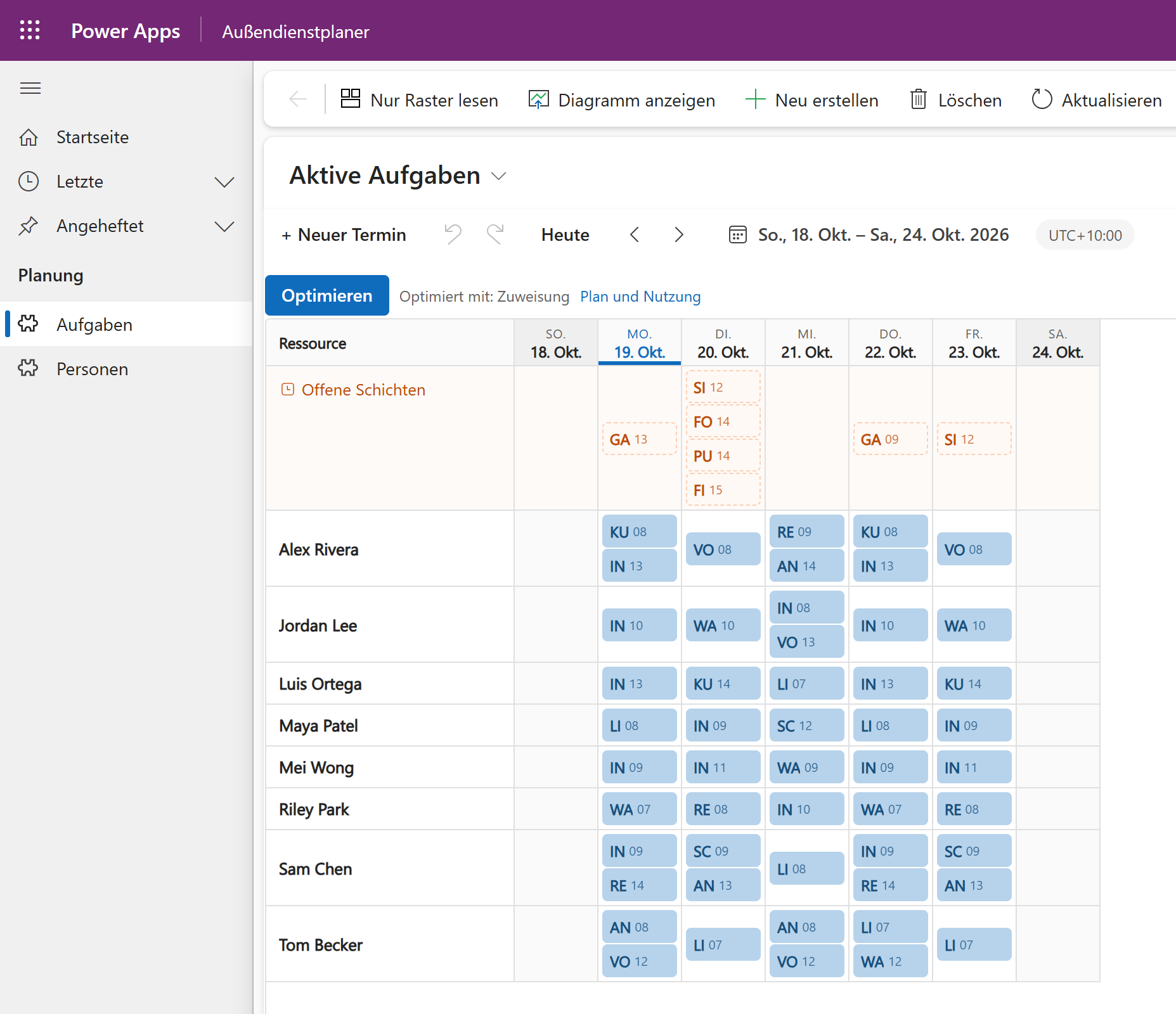
Dieselbe Woche als Dienstplanraster in Power Apps, mit offener Arbeit in einer eigenen Zeile.
Acht Sprachen
Die Sprache Ihres Teams,ab Werk.
Die Plantafel folgt der Power-Apps-Sprache jeder Person, also arbeitet jede Planerin und jeder Planer in der eigenen.
Englisch
Deutsch
Französisch
Spanisch
Portugiesisch
Brasilianisches Portugiesisch
Niederländisch
Italienisch
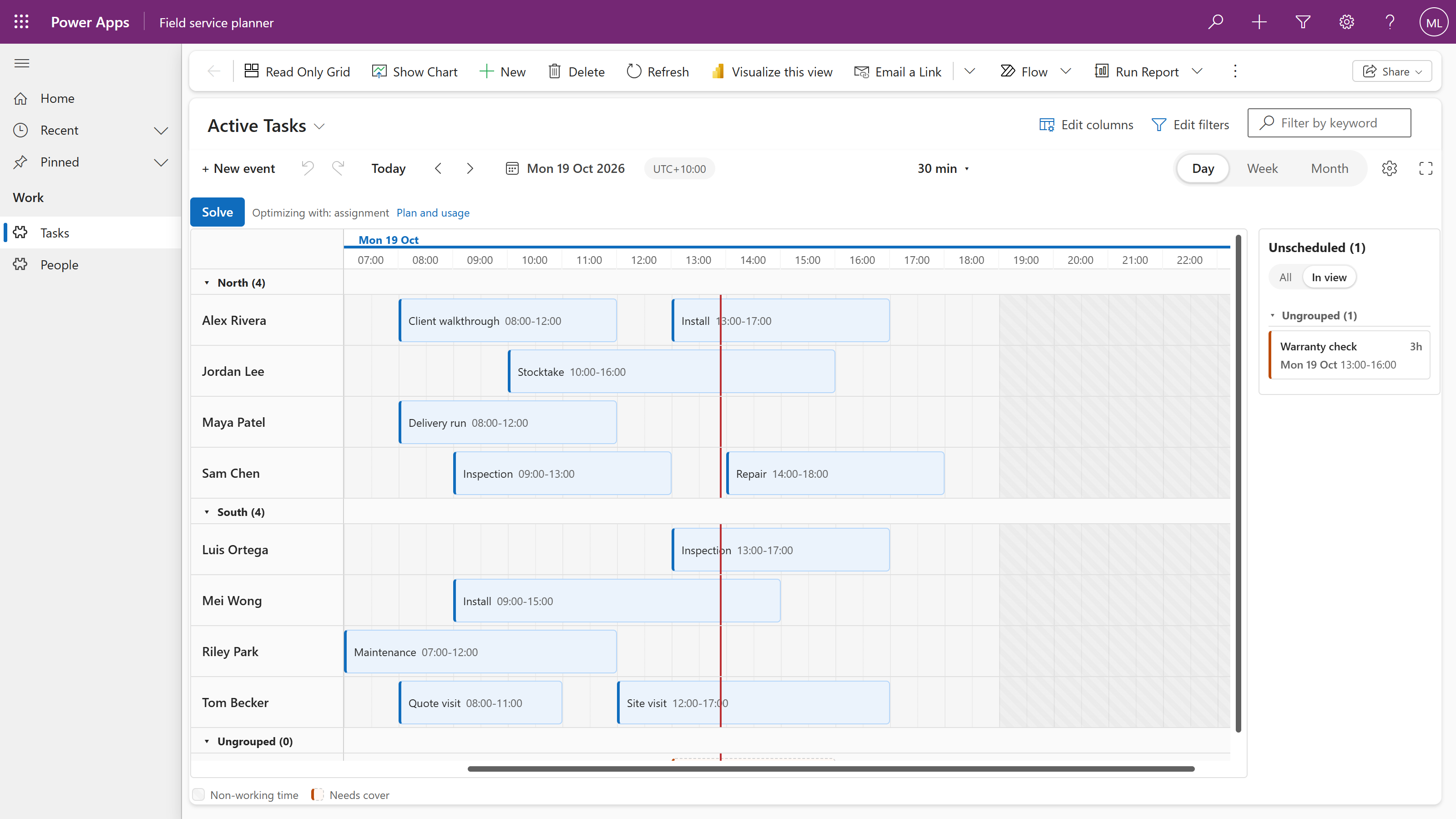
Dieselbe Plantafel auf Englisch.
Sie planen Dienste für ein Team? Chrona Workforce Scheduler setzt auf der Plantafel auf, die Sie schon haben.Workforce Scheduler entdecken
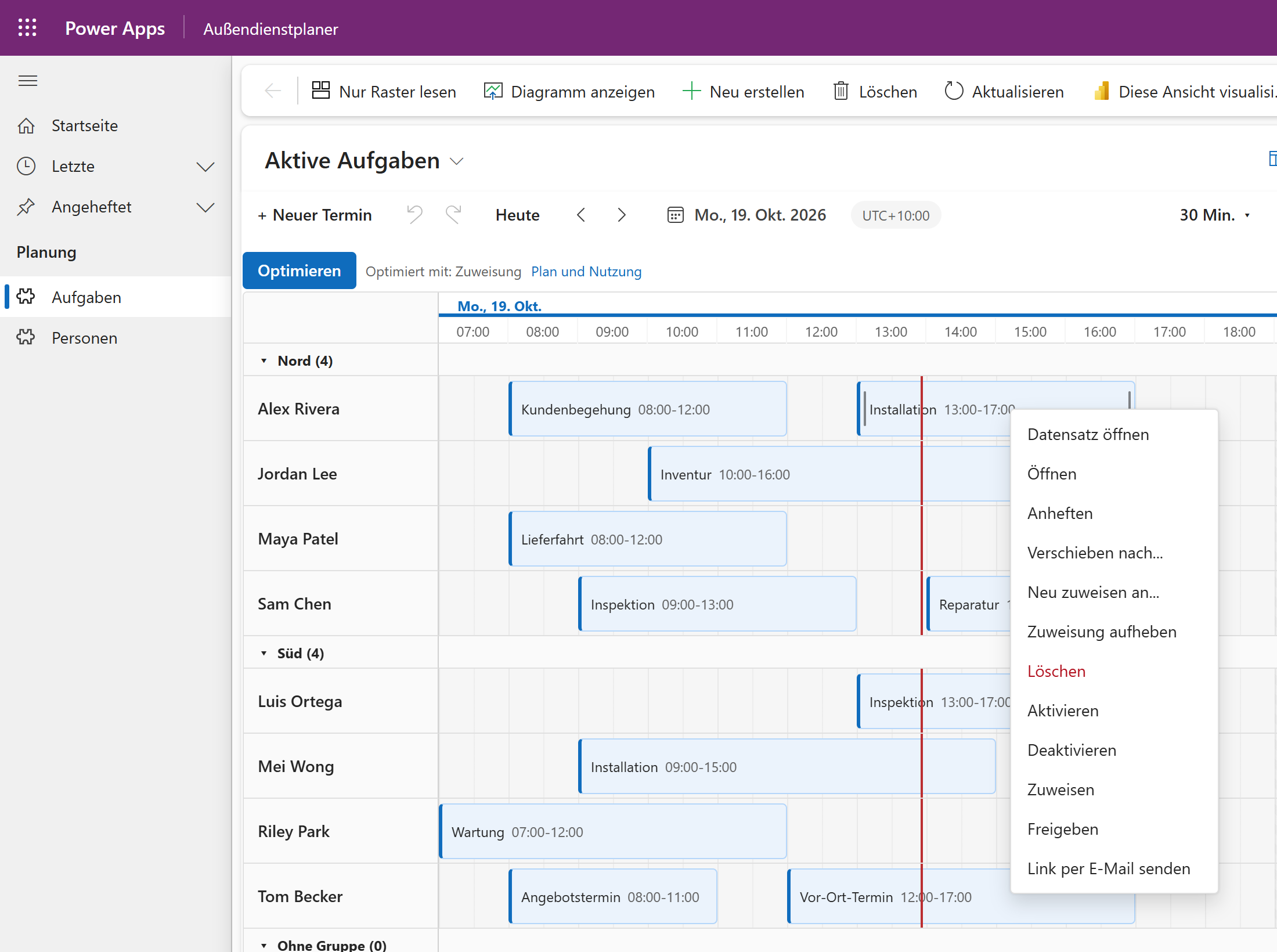
Der Rechtsklick bleibt Ihrer.
Datensatz öffnen, die Aktionen von Chrona und die Befehle, die Ihre App schon hat, im selben Menü. Zwei Schalter in der Ansicht blenden Datensatz öffnen und die Befehle Ihrer App ein oder aus. Der Planer ist eine Komponente auf Ihrer Ansicht, keine zweite Anwendung.
Nichts wird kopiert, nichts wandert ab. Jede Einstellung liegt in einer Zeile, die Sie im Maker-Portal öffnen können.
Die Planerzeile
Zeitzone, Gruppierung, Kapazität und Konfliktregeln, in einer Chrona-Scheduler-Zeile für Ihre Tabelle. Chrona legt sie an, wenn Sie die automatische Planung zum ersten Mal verbinden.
Die Ansichtszeile
Layout, Zeitskala, Arbeitszeit und Wochenenden, in einer Chrona-Scheduler-Ansichtszeile für jede Ansicht. Sie öffnen sie über das Zahnrad auf der Plantafel.
Was Ihre Umgebung verlässt. Nur, was ein Lauf der automatischen Planung sendet. Siehe Sicherheit und Daten.
Automatische Planung, eingebaut
Von offener Arbeitzu einem Plan, der passt.
Wählen Sie einen Zeitraum, und die automatische Planung schlägt Zuweisungen für seine offene Arbeit nach Ihren Regeln vor. Drei abgeschlossene Läufe pro Tag sind kostenlos. Während der Planung füllt sich die Plantafel live, Schicht für Schicht.
Mathematische Optimierung. Keine generative KI. Ein Constraint-Solver auf Basis von Timefold durchsucht Kombinationen und bewertet den ganzen Plan nach klaren Regeln.
Muss-Regeln haben Vorrang; Planungsziele helfen, die übrigen Optionen zu vergleichen.
3
Die Kontrolle behalten
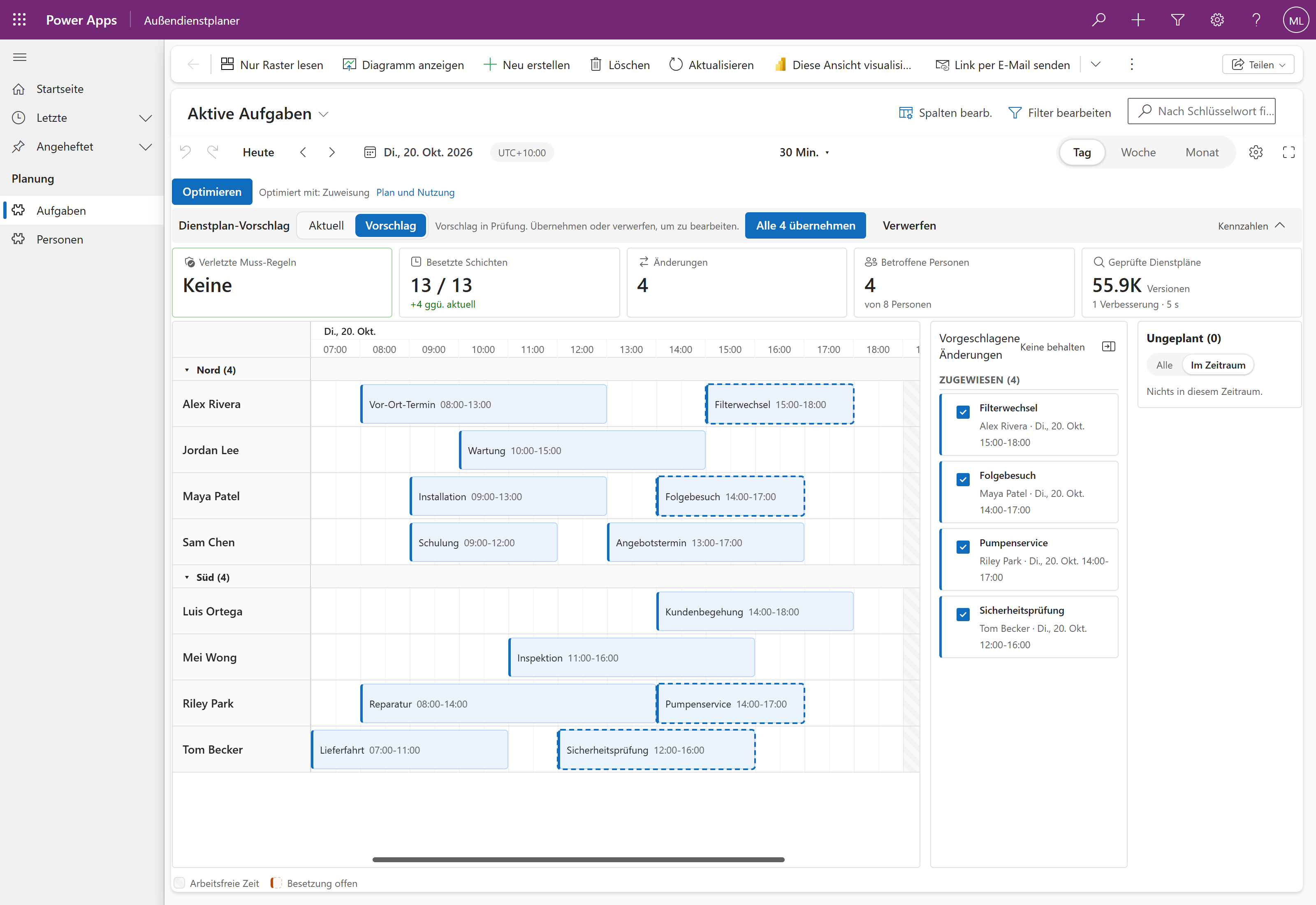
Der stärkste Plan des Laufs erscheint als Vorschlag auf Ihrer Plantafel. Prüfen Sie jede Änderung und übernehmen Sie die, die Sie annehmen.
Es zeigt, bevor es fragt.
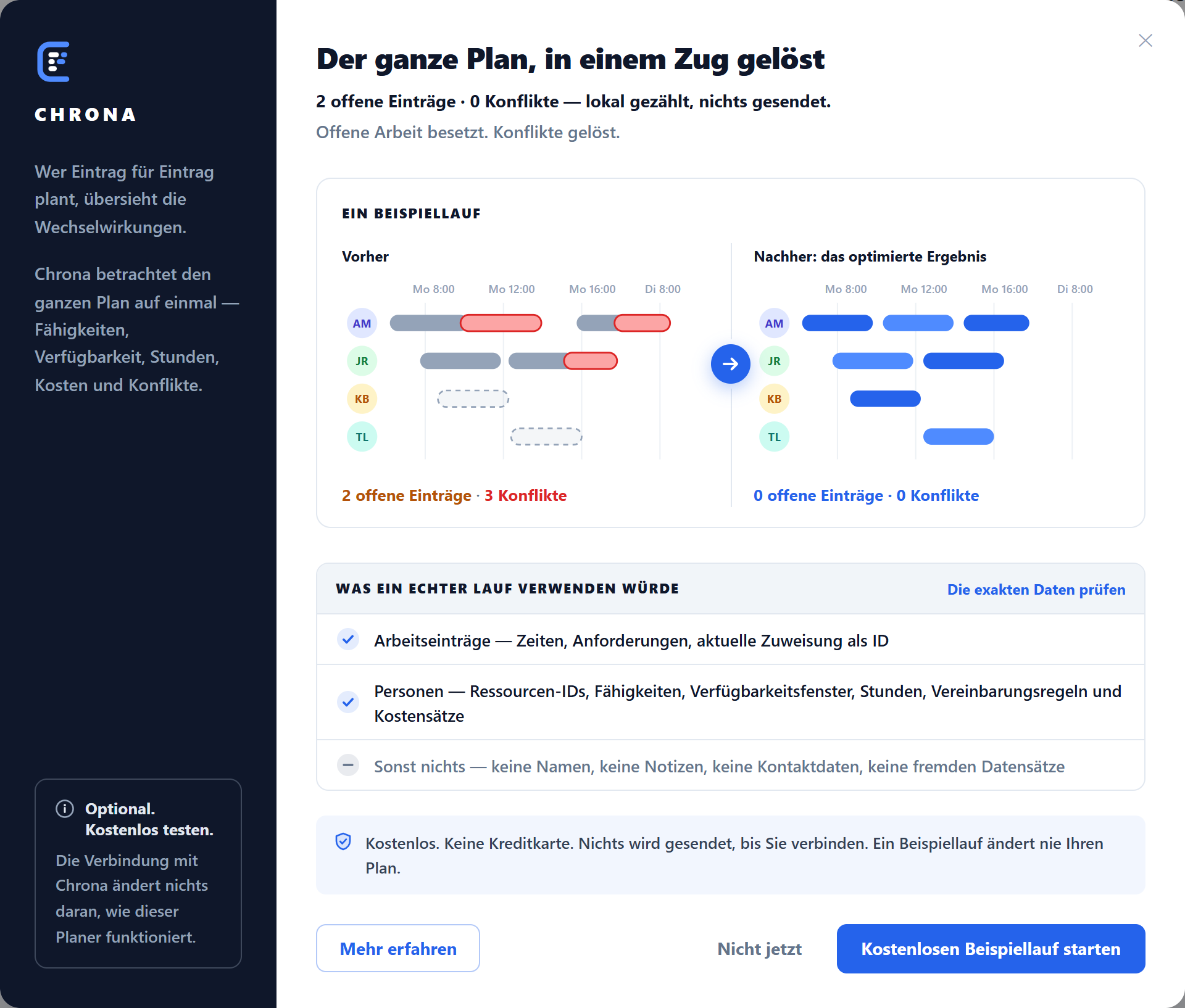
Der Dialog Automatisch planen zeigt einen Beispiellauf mit Vorher und Nachher und listet genau auf, was ein echter Lauf senden würde. Ein Klick auf Kostenlosen Beispiellauf starten verbindet Ihre Umgebung; ein Anmeldeformular gibt es nicht.
Ein Vorschlag, auf derselben Plantafel.
Vorgeschlagene Zuweisungen tragen einen gestrichelten Rahmen, eine verschobene Schicht hinterlässt einen Schatten an ihrem alten Platz, und die Liste nennt jede Änderung.
Ihr nächster guter Planbeginnt in Ihrer eigenen App.
Starten Sie mit dem kostenlosen Planer. Nutzen Sie die automatische Planung, wenn die Arbeit mehr verlangt.

 Power Platform
 Power Apps