
Turnos y puestos necesarios
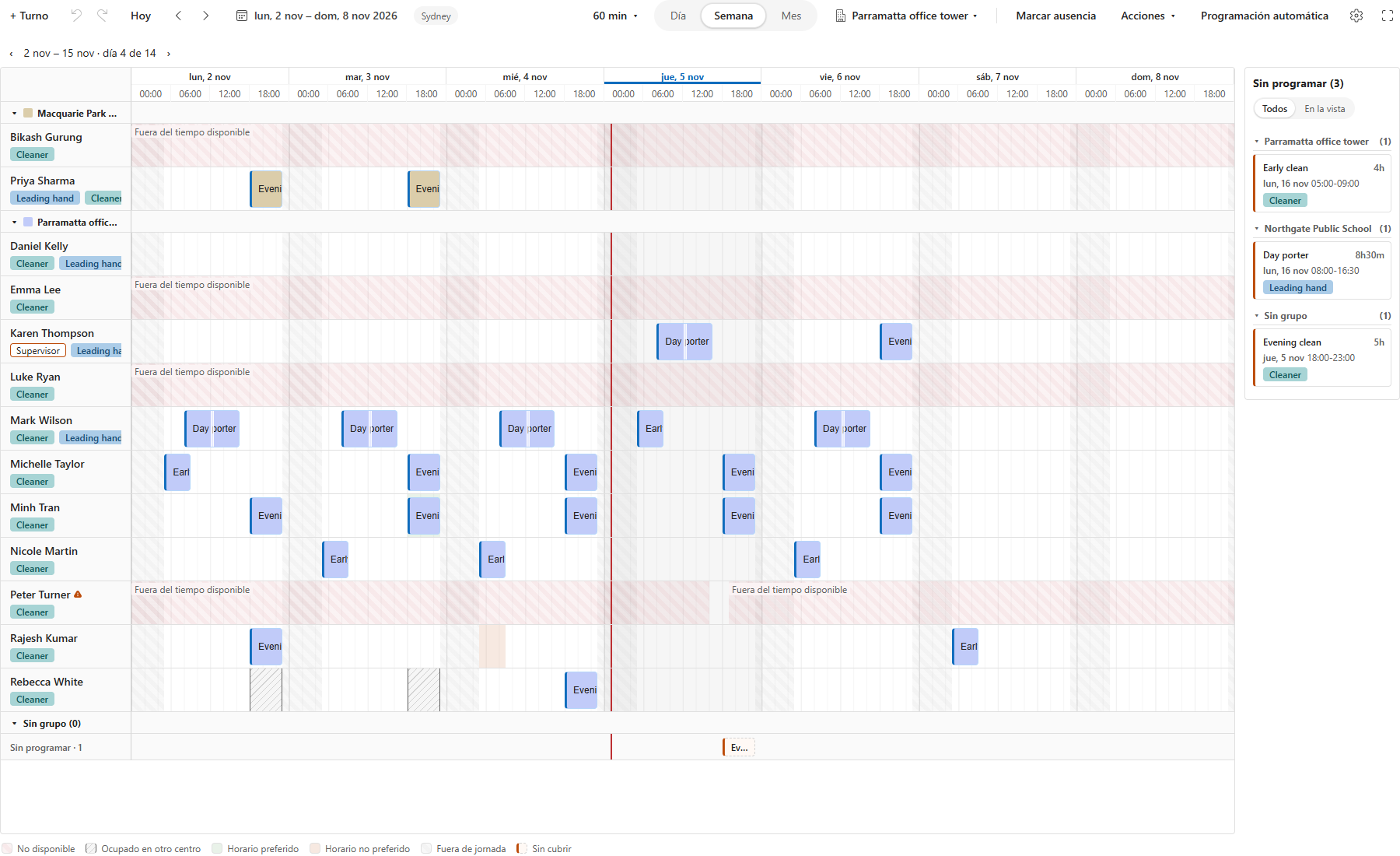
Crea tus equipos o zonas como grupos, cada uno con los trabajadores que necesita en cada horario. La demanda que nadie puede cubrir se guarda como turnos abiertos, para que veas lo que falta.
 Power Platform
 Power Apps
Convierte los puestos necesarios y los patrones de turnos en un cuadrante que tu equipo pueda revisar. Reúne trabajadores, disponibilidad y reglas de jornada en Power Apps.
Crea tus equipos o zonas como grupos, cada uno con los trabajadores que necesita en cada horario. La demanda que nadie puede cubrir se guarda como turnos abiertos, para que veas lo que falta.
Marca las habilidades obligatorias o preferidas de un turno, como una habilitación de vigilante. La programación automática solo asigna a trabajadores con todas las habilidades obligatorias, y prefiere a los que tienen las preferidas. Las ausencias y la disponibilidad están en la misma vista.
Revisa las horas de trabajo y las horas extra durante la planificación. Aplica las reglas de jornada configuradas para cada convenio. Pon «Contener el salario» en primer lugar, o compara los salarios de cada estrategia en Escenarios antes de aplicar una.
Cuando un cliente pide a un vigilante o limpiador por su nombre, o no quiere verlo en sus instalaciones, añádelo al tipo de turno como Preferido o Excluido. Cada turno creado con ese tipo sigue la lista, y la programación automática nunca envía a un trabajador excluido.
Cada centro tiene los festivos de su propia región.
Cada centro elige su región, como una comunidad autónoma, y Chrona obtiene sus festivos. Añade o quita un día a mano.
Fija cuántos domingos y festivos trabaja como máximo cada trabajador en un periodo. La programación automática lo respeta en cada centro.
Las horas por encima o por debajo de las garantizadas pasan al siguiente periodo de pago. Las horas por encima de tu saldo positivo máximo se registran como entrada Pago.
Configura los equipos, los roles, los tipos de turno y las necesidades del centro del cliente. Genera los turnos del periodo.
La programación automática mantiene a cada trabajador en sus equipos y dentro de su disponibilidad. Revisa los cambios, los turnos abiertos y las horas antes de aplicarlos.
Publica el periodo cuando esté listo. En Workforce Mobile, los trabajadores consultan el cuadrante, piden turnos abiertos y solicitan cambios de turno o de disponibilidad. Con la elección de turnos, eligen sus turnos antes de cada cuadrante, y la programación automática confirma las elecciones que puede. Cuando un puesto queda libre con poca antelación, Chrona lo ofrece nivel a nivel a los trabajadores que mejor encajan, hasta que se cubre el turno o se cierran las ofertas.
Chrona Workforce Scheduler se instala en tu entorno de Dataverse. Define los roles, los patrones de turnos y las reglas de jornada antes de empezar.
Usa un cuadrante independiente para cada centro. Este flujo planifica los turnos de los trabajadores; las rutas y los traslados entre centros de clientes necesitan un proceso separado.
Las preguntas que los compradores hacen primero.
Cualquier trabajador que la programación automática planifique en el mes, aunque no apliques ni publiques el resultado. Cada uno cuenta una vez al mes, sin importar cuántos turnos, planificadores o entornos. Los turnos que asignas a mano no cuentan.
Empiézala en el Chrona Portal. Durante 14 días, Chrona Workforce Scheduler no tiene límite de trabajadores y no pide tarjeta. Suscríbete antes de que termine para que la programación automática siga planificando a más de cinco trabajadores.
Sí. Cada centro elige su región, como un estado federado alemán, y Chrona obtiene los festivos de esa región. Añade o quita días a mano. Los festivos cuentan en la regla Domingos y festivos trabajados. Un festivo en un día laborable abona al saldo de horas del trabajador las horas garantizadas de ese día.
Power Pages, de Microsoft. Cada trabajador que inicia sesión cuenta una vez al mes como usuario autenticado de tu sitio, sin importar cuántas veces entre. Microsoft lo vende en paquetes mensuales o con pago por uso a través de Azure. Quien tenga Power Apps Premium en tu tenant no cuenta cuando inicia sesión con su cuenta de trabajo. Los planes de Microsoft 365, incluidos F1 y F3, no incluyen Power Pages.
No. Chrona da soporte a sus paquetes y a su documentación. Si tu primer cuadrante no está listo durante la prueba, lo configuramos contigo en una llamada, gratis. Las consultoras y los integradores se encargan de la implantación; no vendemos horas de implantación.
Descarga desde el Chrona Portal y planifica gratis a tus primeros cinco trabajadores, en tu propio Power Apps.